Die Abgleich-Seite
Unter → → liegt eine vollflächige Arbeitsseite. Sie ist kein Assistent mit Weiter-Knöpfen, sondern eine Ansicht, die Sie beliebig lange offenhalten und aus der Sie gezielt einzelne Aktionen auslösen.
Ihr Grundprinzip in einem Satz: Geladen wird alles, geschrieben nur, was Sie markieren.
Starten
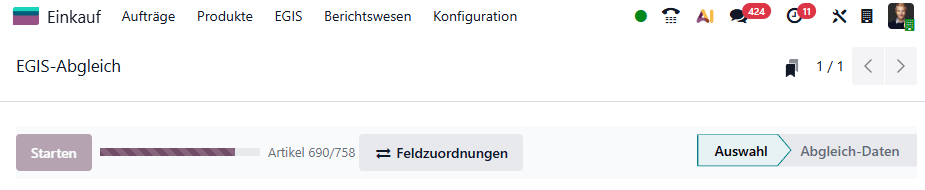
Ein Klick auf holt die EGIS-Daten. Ein echter Fortschrittsbalken zeigt dabei an, wie weit der Abruf ist („Artikel 690/758").
Technisch orchestriert Ihr Browser die Serverschritte: je zehn Artikel ein Abrufpaket, danach Lieferanten, Bestellungen und Angebote. Jeder Schritt ist eine eigene Transaktion.
Der Abruf erzeugt keinen Lauf-Datensatz und pflegt weder Preise noch Felder.
Wird ein Artikel ohne EAN beim Laden erstmals über die Hersteller-Artikelnummer aufgelöst, merkt sich EGIS-Connector die gefundene PCS-Nummer und — falls am Artikel noch keine steht — die EAN direkt an der Variante. Das ist die einzige Schreiboperation des Abrufs; sie sorgt dafür, dass der Artikel künftig den schnellen Weg nimmt.
Schließen Sie die Seite mittendrin, verlieren Sie nur den noch nicht abgerufenen Rest — die Ergebnisansicht erscheint erst, wenn der Abruf vollständig durch ist.
Nach dem Abruf zeigen drei Kacheln im Kopf: Varianten angefragt, Mit EGIS-Daten und Angebote (Distributoren).
Der Reiter „Artikel"
Der wichtigste Reiter, unterteilt in zwei Unterreiter.
Unterreiter „Odoo"
Eine Zeile je angefragter Variante.
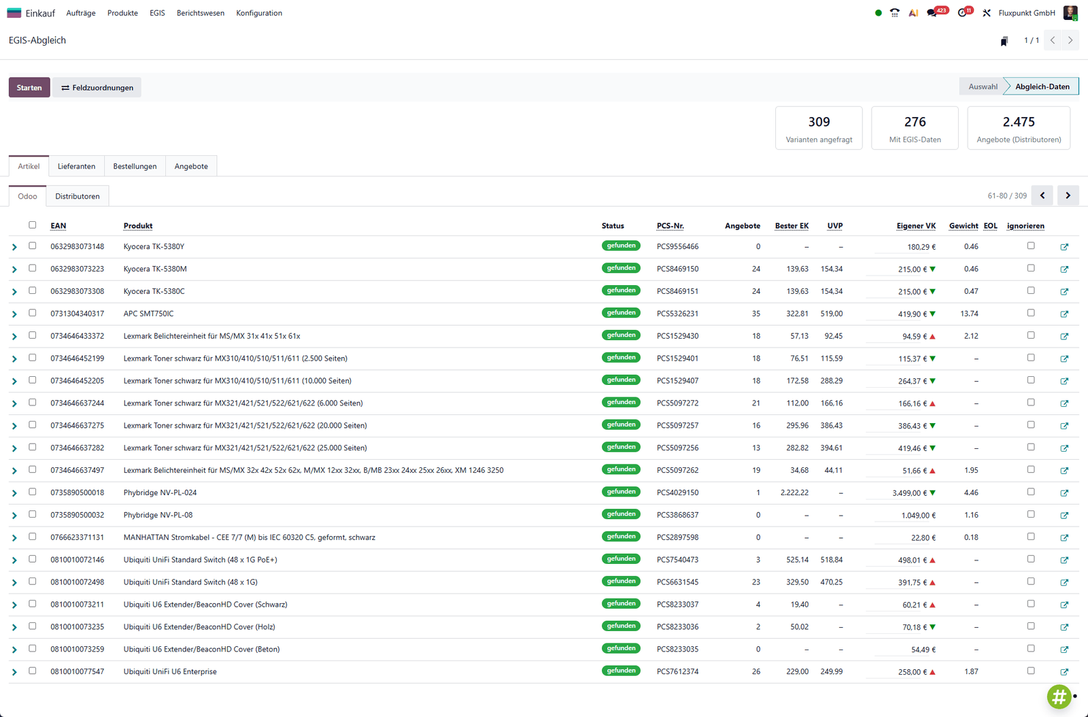
| Spalte | Bedeutung |
|---|---|
| Auswahl-Kästchen | Markiert die Zeile für den gezielten Abgleich |
| EAN / MPN | Die EAN der Variante; bei Artikeln ohne EAN stattdessen die Hersteller-ArtNr. oder die PCS-Nummer. Reine Anzeige |
| Produkt | Der Odoo-Artikel |
| Status | gefunden (grün) oder nicht gefunden (gelb; die ganze Zeile ist eingefärbt) |
| PCS-Nr. | Die von EGIS gemeldete Artikelnummer |
| Angebote | Wie viele Distributoren den Artikel führen |
| Bester EK | Der niedrigste gemeldete Einkaufspreis |
| UVP | Die Preisempfehlung laut EGIS |
| Eigener VK | Ihr Verkaufspreis — direkt editierbar |
| Gewicht | Das Gewicht aus dem Datenblatt |
| EOL | Abkündigungskennzeichen (rot) |
| ignorieren | Nimmt den Artikel dauerhaft vom Abgleich aus |
| Sprung-Button | Öffnet den Artikel in einem neuen Browser-Reiter |
Die Richtungspfeile
Greift eine Verkaufspreisregel, erscheint neben Eigener VK ein Symbol:
| Symbol | Bedeutung |
|---|---|
| ▲ | Der Soll-Preis liegt über dem aktuellen — erhöhen |
| ▼ | Der Soll-Preis liegt unter dem aktuellen — senken |
| ≈ | Die Abweichung liegt im Totband — es passiert nichts |
Der Soll-Preis selbst steht im Hinweistext des Symbols.
Beide nutzen denselben Rechenweg. Die Vorschau kann Ihnen also nie etwas anderes empfehlen, als der Lauf schreiben würde — inklusive Totband. Liegt eine Abweichung im Band, zeigt die Spalte das neutrale ≈ und der Lauf protokolliert später „VK unverändert (Totband)" samt Abweichung und Schwelle.
Zwei Direkteingaben
Zwei Felder schreiben sofort, ohne dass Sie einen Abgleich auslösen müssen:
- Eigener VK — der Verkaufspreis, direkt in der Zeile. Er landet im Ziel, das die Feldzuordnungen für diesen Artikeltyp vorsehen. Ohne aufgelöstes Ziel ist die Eingabe gesperrt.
- ignorieren — das Häkchen wird beim Klick übernommen, alle Varianten des Artikels ziehen mit, und ab dem nächsten taucht der Artikel gar nicht mehr auf.
Ein direkt eingetragener Verkaufspreis durchläuft dieselbe Preislistenprüfung wie ein automatisch gebildeter. Tragen Sie einen Preis unter Ihrer Mindestmarge ein, erscheint kurz darauf ein To-do am Artikel.
Die Markt-Sicht
Der Pfeil links in der Zeile klappt die Angebote aller Distributoren auf, aufsteigend nach Preis:
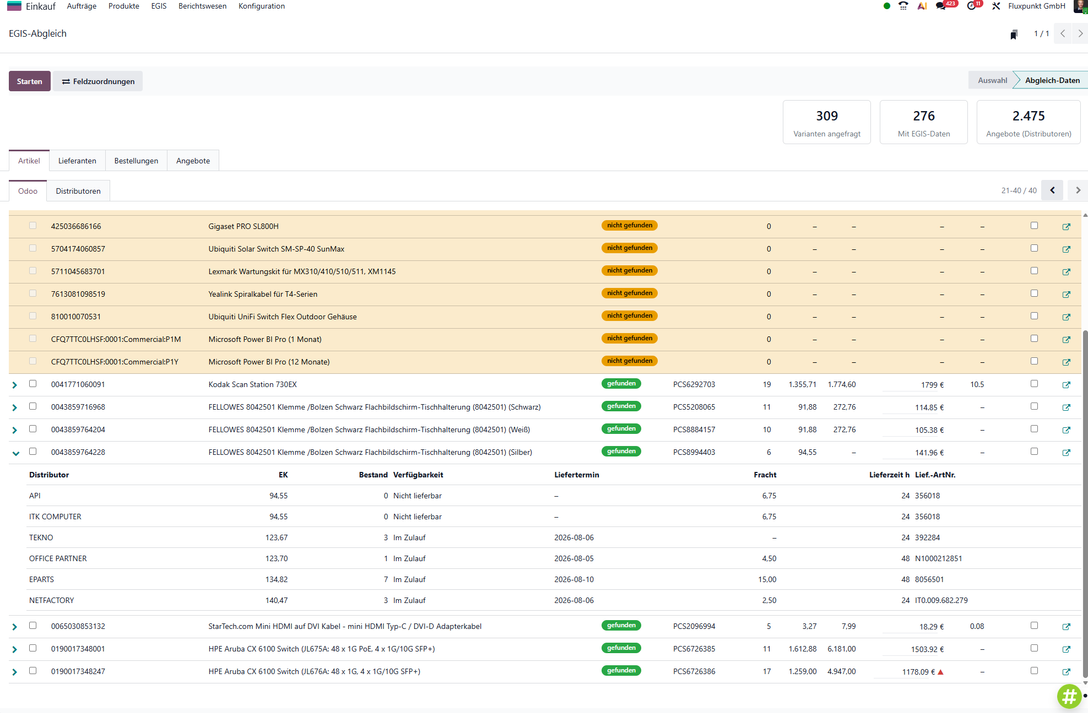
Zu sehen sind Distributor, Einkaufspreis, Bestand, Verfügbarkeit, Liefertermin, Frachtkosten, Lieferzeit in Stunden und die Artikelnummer des Distributors. Bewusst ohne Auswahlmöglichkeit: Die Markt-Sicht informiert, sie handelt nicht.
Genau hier sehen Sie, warum die Einkaufsbasis so zustande kommt, wie sie zustande kommt.
Unterreiter „Distributoren": die Katalogsuche
Hier durchsuchen Sie den EGIS-Katalog — nicht Ihren Odoo-Bestand. Suchbegriff eingeben, , und Sie bekommen Treffer mit PCS-Nummer, Bezeichnung, Hersteller, Hersteller-Artikelnummer, EAN, bestem Einkaufspreis und UVP.
Artikel, die Sie bereits führen — erkannt über EAN oder PCS-Nummer —, sind ausgegraut und tragen statt des Import-Buttons einen Sprung-Button zum vorhandenen Artikel.
Für alle übrigen gibt es je Zeile einen Import-Button. Er legt den Artikel an und führt sofort einen vollständigen Abgleich aus: Lieferantenzeilen, Feldzuordnungen, Datenblatt mit Gewicht und Beschreibung, Preisbildung. Beim Anlegen wird also so viel wie möglich gesetzt.
Anschließend bestimmt eine Heuristik die Produktart:
- Meldet das Datenblatt ein Gewicht über null → Ware.
- Andernfalls Dienstleistung, wenn der EGIS-Produkttyp-Code in der Liste der Dienstleistungs-Typcodes steht oder der Name auf einen immateriellen Artikel hindeutet — Lizenz, ESD, Subscription, Garantieerweiterung und Ähnliches.
- Ohne Treffer bleibt es bei Ware, mit einem Prüfhinweis im Chatter.
Ein frisch importierter Artikel erscheint nicht im Webshop, bis Sie ihn freigeben. Der Chatter dokumentiert jede automatische Entscheidung — sehen Sie ihn durch, bevor Sie veröffentlichen. Schlägt der sofortige Abgleich fehl, bleibt der Artikel minimal angelegt; auch das steht im Chatter.
Der Reiter „Lieferanten"
Alle bei EGIS gelisteten Distributoren mit Kennung, Firma, Ort, Ihrer Kundennummer, den unterstützten Fähigkeiten und dem Zuordnungsstatus.
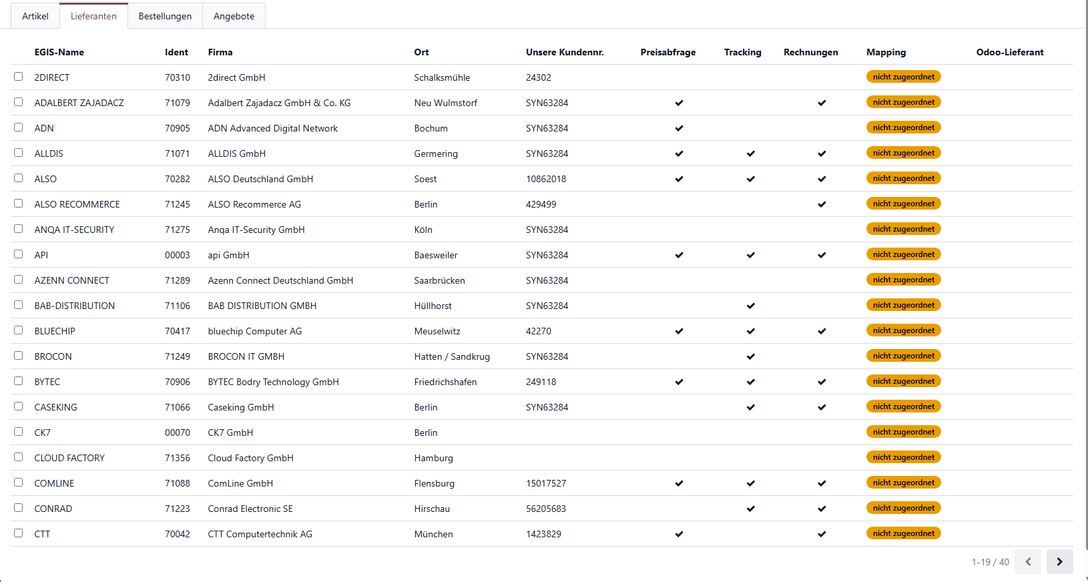
Alles zu diesem Reiter — Statusbedeutungen, Vorschlagslogik, Neuanlage —: Distributoren & Lieferanten.
Die Reiter „Bestellungen" und „Angebote"
Zwei reine Ansichten Ihrer EGIS-Vorgänge.
| Reiter | Inhalt |
|---|---|
| Bestellungen | EGIS-Bestellungen im eingestellten Zeitraum: Nummer, Datum, Status, Distributor, Positionen und ein Link nach EGIS |
| Angebote | EGIS-Angebote zum eingestellten Statusfilter: Nummer, Kunde, Datum, Positionen, Nettosumme |
Beide haben noch keine Auswahl-Kästchen: Für die Übernahme in Odoo-Belege fehlt bislang die Gegenseite — sie kommt mit der geplanten Warenkorb-Anbindung. Zeitraum und Statusfilter stellen Sie in den Einstellungen ein.
Der Abgleich selbst
Der Abgleich-Button erscheint erst, wenn Sie mindestens eine Zeile markiert haben — und heißt dann . Ohne Auswahl ist er ausgeblendet.
Die Abgleich-Seite arbeitet grundsätzlich selektiv. Einen vollständigen Lauf über den gesamten Bestand löst ausschließlich die geplante Aktion aus — auch deshalb, weil nur ein Volllauf den Zähler für die Abkündigungserkennung hochzählen darf.
Beim Auswahl-Abgleich werden markierte Artikel frisch abgerufen und nach Regeln und Feldzuordnungen übernommen; markierte Lieferanten werden zugeordnet beziehungsweise angelegt. Nebenbei räumt der Lauf auf: Zuordnungszeilen, deren EGIS-Kennung in der aktuellen Lieferantenliste nicht mehr vorkommt, werden entfernt — allerdings nur, wenn die Lieferantenliste vollständig geladen werden konnte.
Vor dem Schreiben erscheint eine Sicherheitsabfrage. Danach entsteht — wie bei jedem echten Lauf — ein Protokoll.
Wenn etwas fehlschlägt
Schlägt einer der Zusatzabrufe fehl — etwa weil ein Bereich in Ihrem Zugang nicht freigeschaltet ist —, zeigt nur der betroffene Reiter die Fehlermeldung. Die übrigen arbeiten normal weiter.
Bedienungsdetails
- Tabellenlänge passt sich an. Alle Tabellen zeigen so viele ganze Zeilen, wie in die verfügbare Höhe passen. Ein größeres Fenster zeigt mehr.
- Der Tabellenbereich scrollt für sich. Beim Aufklappen der Markt-Sicht bleibt der Kopf stehen.
- Alles auswählen über das Kästchen in der Kopfzeile.
Kurz zusammengefasst
| Wenn Sie … | dann … |
|---|---|
| … nur schauen wollen | — schreibt keine Preise und keine Felder |
| … einen Preis korrigieren wollen | direkt in der Spalte Eigener VK eintragen |
| … einen Artikel dauerhaft aussparen wollen | ignorieren anhaken |
| … Artikel übernehmen wollen | markieren → Auswahl jetzt synchronisieren |
| … den gesamten Bestand abgleichen wollen | den nächtlichen Abgleich einschalten |
| … einen neuen Artikel brauchen | Unterreiter Distributoren → suchen → importieren |