Funktionstasteneditor
Der Reiter Funktionstasten einer Benutzervorlage enthält einen vollwertigen Editor: Sie legen Position für Position fest, welche Taste welchen Typ hat, worauf sie zeigt und wie sie beschriftet ist. Ein „Vorlagenbenutzer", dessen Tasten man abschreibt, ist damit nicht mehr nötig – kann aber weiterhin als Startpunkt dienen.
Zu finden unter → Benutzervorlagen → Reiter .
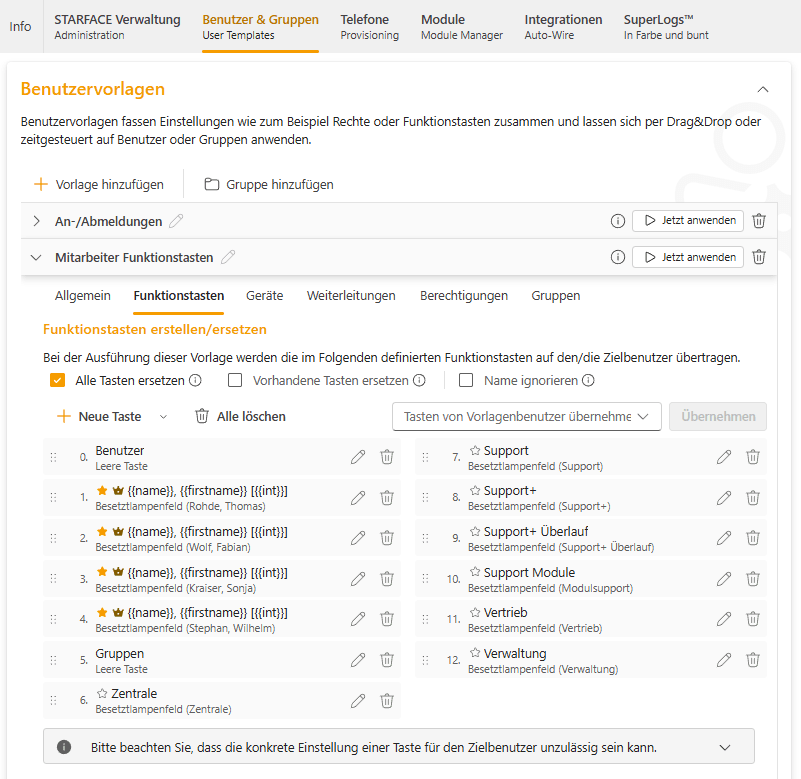
Zuerst die Frage: ergänzen oder ersetzen?
Drei Checkboxen über der Tastenliste entscheiden darüber, was beim Anwenden mit den vorhandenen Tasten des Zielbenutzers geschieht. Diese Entscheidung ist wichtiger als jede einzelne Taste.
| Einstellung | Wirkung |
|---|---|
| keine der beiden Ersetzen-Optionen | Ergänzen. Belegte Positionen des Benutzers bleiben unangetastet, nur freie Positionen werden gefüllt. |
| Gezielt überschreiben. Nur Positionen, für die die Vorlage eine Taste definiert, werden überschrieben. Alles andere bleibt. | |
| Komplett neu. Das gesamte Tastenlayout des Benutzers wird gelöscht und durch das der Vorlage ersetzt. |
Die beiden Ersetzen-Optionen schließen sich gegenseitig aus – das Aktivieren der einen hebt die andere auf.
Dazu kommt : Ist sie gesetzt, gilt eine Taste auch dann als „schon vorhanden", wenn ihre Beschriftung abweicht. Benutzer dürfen ihre Tasten damit selbst umbenennen, ohne dass die nächste Anwendung der Vorlage die Namen zurücksetzt.
Wenn ein Erweiterungsmodul oder ein persönlicher Tastenblock des Benutzers unangetastet bleiben soll: Wählen Sie und legen Sie für diese Positionen in der Vorlage einfach keine Zeile an. Positionen, die die Vorlage nicht kennt, rührt sie dann nicht an.
Der Tastentyp Keine Taste ist dafür nicht geeignet: In beiden Ersetzen-Modi räumt er die Position beim Zielbenutzer leer, statt sie zu schonen.
Tasten anlegen und anordnen
| Bedienelement | Wirkung |
|---|---|
| hängt eine Taste an der nächsten freien Position an | |
| (im Aufklappmenü) | setzt die neue Taste an den Anfang und verschiebt alle übrigen um eine Position nach unten |
| leert den Editor nach einer Rückfrage | |
| → | liest die Tasten eines bestehenden Benutzers in den Editor ein |
ersetzt das, was gerade im Editor steht – es wird nicht ergänzt. Nutzen Sie die Funktion als Startpunkt für eine neue Vorlage, nicht zum Nachziehen einzelner Tasten.
Die Liste ist zweispaltig; Ziehen funktioniert über beide Spalten hinweg. Alternativ verschieben die Pfeile, die beim Überfahren einer Zeile erscheinen, eine Taste nach oben oder unten.
Beim Verschieben ändert sich, welche Taste auf welchem Positions-Slot liegt – die Slots selbst bleiben. Eine bewusst freigelassene Position 14 bleibt also frei, auch wenn Sie darüber und darunter umsortieren.
Aufbau einer Tastenzeile
Von links nach rechts:
| Element | Bedeutung |
|---|---|
| Ziehpunkt | Zeile per Ziehen an eine andere Stelle setzen |
| Positionsnummer | die Taste auf dem Endgerät bzw. in der Tastenliste |
| Stern | Taste zusätzlich als Favorit in der STARFACE App anlegen (siehe unten) |
| Krone | als VIP kennzeichnen – derzeit ohne Funktion, siehe unten |
| Tastenname | die Beschriftung, wie sie der Benutzer sieht |
| Untertitel | Tastentyp und, bei Besetztlampenfeldern, das aufgelöste Ziel in Klammern |
| Stift | öffnet die Einstellungen der Taste |
| Papierkorb | entfernt die Taste aus der Vorlage |
Tastentypen
| Tastentyp | Was einzustellen ist | Ziel erforderlich |
|---|---|---|
| Besetztlampenfeld | Benutzer oder Gruppe | ja |
| Direktwahl | Rufnummer | ja |
| Einzelne Rufnummer umleiten | Rufnummern auswählen | ja |
| Alle Rufnummern umleiten (Immer) | – | nein |
| Alle Rufnummern umleiten (Besetzt) | – | nein |
| Alle Rufnummern umleiten (Zeit) | – | nein |
| Rufnummern umleiten | Umleitungsziel (Rufnummer oder Voicemail) und betroffene Rufnummern | ja |
| Gruppe An-/Abmelden | eine oder mehrere Gruppen | ja |
| Ruhe | – | nein |
| Rückruf bei Besetzt | – | nein |
| Park & Orbit | Park-&-Orbit-Nummer (00–99) | ja |
| Rufnummer anzeigen | anzuzeigende Rufnummer | ja |
| Module aktivieren | ein oder mehrere Module | ja |
| Telefon: Kontaktliste | Verzeichnis | ja |
| Telefon: Kontaktsuche | Verzeichnis | ja |
| Telefon: Rufliste (Eingehend / Verpasst / Ausgehend) | – | nein |
| DTMF | Tastenfolge | ja |
| Telefon-basierte URL | URL | ja |
| Leere Taste | – | nein |
Bei Rufnummer anzeigen stehen zusätzlich zu den echten Rufnummern zwei Sondereinträge zur Verfügung: Nummer unterdr. und Primäre ext. Rufnummer.
Tastentypen mit „Ziel erforderlich: ja" werden beim Anwenden übersprungen, wenn kein Ziel hinterlegt ist. In den Ersetzen-Modi wird die Position beim Zielbenutzer dann geleert.
Die Taste bearbeiten
Das Stift-Symbol öffnet den Dialog mit Position, Tasten-Typ und Tasten-Name, darunter die typspezifischen Felder.
Ändern Sie den Tasten-Typ, werden Name und Ziel der Taste gelöscht. Ein versehentlicher Wechsel kostet die gesamte Konfiguration dieser Zeile.
Ist die eingetragene Position bereits belegt, meldet der Dialog Position besetzt und stellt den alten Wert wieder her.
Platzhalter in der Beschriftung
Beim Tastentyp Besetztlampenfeld dürfen im Tasten-Namen drei Platzhalter stehen, die beim Anwenden je Ziel ersetzt werden:
| Platzhalter | Bei einem Benutzer | Bei einer Gruppe |
|---|---|---|
{{name}} | Nachname | Gruppenname |
{{firstname}} | Vorname | – |
{{int}} | interne Rufnummer | interne Rufnummer der Gruppe |
Der Dialog bietet unter Tasten-Name aktualisieren: fertige Muster an, etwa Nachname, Vorname [int. Nummer]. So heißt die Taste bei jedem Benutzer korrekt, obwohl in der Vorlage nur ein Muster steht.
Zeigt ein Besetztlampenfeld auf ein Konto, das es auf der Zielanlage nicht (mehr) gibt, wird die Taste verworfen.
Der Stern: Favoriten in der STARFACE App
Was auf dem Tischtelefon eine Besetztlampe ist, ist in der STARFACE App eine Kachel – ein Favorit. Sie zeigt an, ob der Kollege gerade telefoniert, und wählt ihn per Klick. Bislang mussten Benutzer diese Kacheln selbst anlegen, während ihr Tastenlayout zentral verwaltet wurde.
Der Stern in der Tastenzeile schließt diese Lücke: „Beim Anwenden der Vorlage zusätzlich als Favorit in der STARFACE App anlegen."
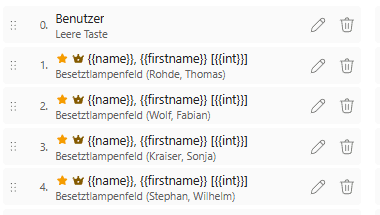
Welche Tasten einen Stern bekommen können
Der Stern erscheint nur bei den drei Tastentypen, für die es in der App eine Entsprechung gibt – und erst, sobald die Taste ein Ziel hat:
| Tastentyp | Wird zum Favoriten vom Typ |
|---|---|
| Besetztlampenfeld auf einen Benutzer | Benutzer-Kachel mit Besetztanzeige |
| Besetztlampenfeld auf eine Gruppe | Gruppen-Kachel mit Besetztanzeige |
| Gruppe An-/Abmelden | Gruppen-Kachel |
| Direktwahl | Rufnummern-Kachel (wählt nur, zeigt keinen Status) |
Bei allen anderen Tastentypen wird der Stern gar nicht erst angeboten – eine Ruhe-Taste oder eine Ruflisten-Taste hat in der App kein Gegenstück.
Was beim Anwenden geschieht
Die Favoriten folgen derselben Logik wie die Tasten selbst:
| Situation | Ergebnis |
|---|---|
| Vorlage enthält keinen einzigen Stern | Die Favoriten des Benutzers werden nicht angefasst – auch nicht mit . |
| Sterne gesetzt, ohne | Die markierten Kacheln werden ergänzt, vorhandene bleiben erhalten. |
| Sterne gesetzt, mit | Der Favoritenbestand des Benutzers wird ersetzt – die Vorlage besitzt dann auch die Kacheln. |
Bestehende Vorlagen tragen fast alle die Option , aber naturgemäß keinen Stern. Würde die Option auch ohne Stern auf die Favoriten durchschlagen, löschte die nächste Anwendung einer beliebigen Altvorlage die von Hand angelegten Kacheln aller Benutzer. Deshalb gilt: Erst der Stern macht eine Vorlage für Favoriten zuständig.
Mehrfaches Anwenden ist unbedenklich
Ein Favorit, der bereits auf dasselbe Ziel zeigt, bleibt unverändert. Daraus folgt:
- Dieselbe Vorlage zweimal anzuwenden erzeugt keine doppelten Kacheln.
- Hat ein Benutzer eine Kachel umbenannt, behält sie ihren Namen.
Zwei Feinheiten
- Kacheln landen in einer Favoritengruppe. Favoritengruppen sind die Überschriften über den Kacheln in der App. Die Vorlage nutzt die erste vorhandene Gruppe des Benutzers; hat er noch keine, wird eine Gruppe namens Favoriten angelegt.
- Eine Gruppentaste kann mehrere Gruppen tragen, eine Kachel nur eine. In diesem Fall entsteht die Kachel für die erste Gruppe, in der der Zielbenutzer Mitglied ist.
Ein Kunde führt die STARFACE App ein. Die Besetztlampen wurden jahrelang nur auf den Tischtelefonen gepflegt. Sie öffnen die bestehende Vorlage Funktionstasten Zentrale, setzen den Stern auf die zwölf Kollegentasten und wenden sie erneut an – ohne die Ersetzen-Option, damit vorhandene Kacheln erhalten bleiben. Alle Benutzer haben die Kacheln danach in der App, niemand musste etwas nachpflegen.
Funktionstasten umbenennen
Unterhalb des Editors steht ein Suchen-und-Ersetzen-Werkzeug für Tastenbeschriftungen. Aktivieren Sie die Checkbox und tragen Sie Suchen und Ersetzen ein.
Das Suchmuster kann ein einfacher Text oder ein regulärer Ausdruck sein:
- Einfacher Text – jedes Vorkommen im Namen wird ersetzt.
- Regulärer Ausdruck – erkennbar daran, dass das Muster mit
/beginnt und endet, zum Beispiel/^Gruppe (.*)$/. Gefundene Gruppen lassen sich in der Ersetzung als$1,$2… weiterverwenden.
Im Regex-Modus wird nur ersetzt, wenn der Ausdruck die komplette Beschriftung abdeckt – ein Muster,
das nur ein Teilstück trifft, bewirkt nichts. Ein Muster wie /.*Zentrale.*/ funktioniert also,
/Zentrale/ nicht.
Suchen und Ersetzen läuft über sämtliche Funktionstasten des Zielbenutzers – auch über die, die diese Vorlage gar nicht erzeugt hat, und über die soeben erzeugten. Formulieren Sie das Suchmuster entsprechend eng.
Erst werden die Tasten erzeugt, dann werden die Favoriten angelegt, danach läuft das Umbenennen. Eine Kachel in der App trägt also den Namen, den die Taste beim Erzeugen hatte – ein anschließendes Umbenennen der Taste wirkt nicht mehr auf die Kachel.
Wenn eine Taste beim Zielbenutzer nicht zulässig ist
Nicht jede Taste passt zu jedem Benutzer. Beim Anwenden prüft das Modul jede Taste und entfernt unzulässige Einstellungen – etwa Gruppen, in denen der Benutzer nicht Mitglied ist, oder Rufnummern, die er nicht signalisieren darf.
Bleibt danach nichts Gültiges übrig, ist die Taste fehlerhaft und wird nicht angewendet. In den beiden Ersetzen-Modi wird die betroffene Position beim Zielbenutzer dann geleert.
Typische Auslöser:
- Gruppe An-/Abmelden mit Gruppen, denen der Benutzer nicht angehört
- Rufnummer anzeigen mit einer Nummer, die der Benutzer nicht signalisieren darf
- Einzelne Rufnummer umleiten ohne eine für den Benutzer passende Rufnummer
- Rufnummern umleiten mit einer Voicemailbox, die dem Benutzer nicht gehört
Kurz zusammengefasst
- Die Entscheidung ergänzen / vorhandene ersetzen / alle ersetzen ist die wichtigste im Editor.
- Positionen, für die die Vorlage keine Zeile hat, bleiben beim Zielbenutzer unangetastet – das ist der saubere Weg, Bereiche auszusparen.
- Der Stern bringt eine Taste zusätzlich als Kachel in die STARFACE App; ohne Stern rührt eine Vorlage die Favoriten nie an.
- Mehrfaches Anwenden erzeugt keine doppelten Kacheln und überschreibt keine umbenannten.
- Die Krone ist vorbereitet, aber noch ohne Funktion.
- Suchen und Ersetzen wirkt auf alle Tasten des Benutzers – eng formulieren.
Nächster Schritt: Ausführungen · Anwendungsbeispiele