Installation & Ersteinrichtung
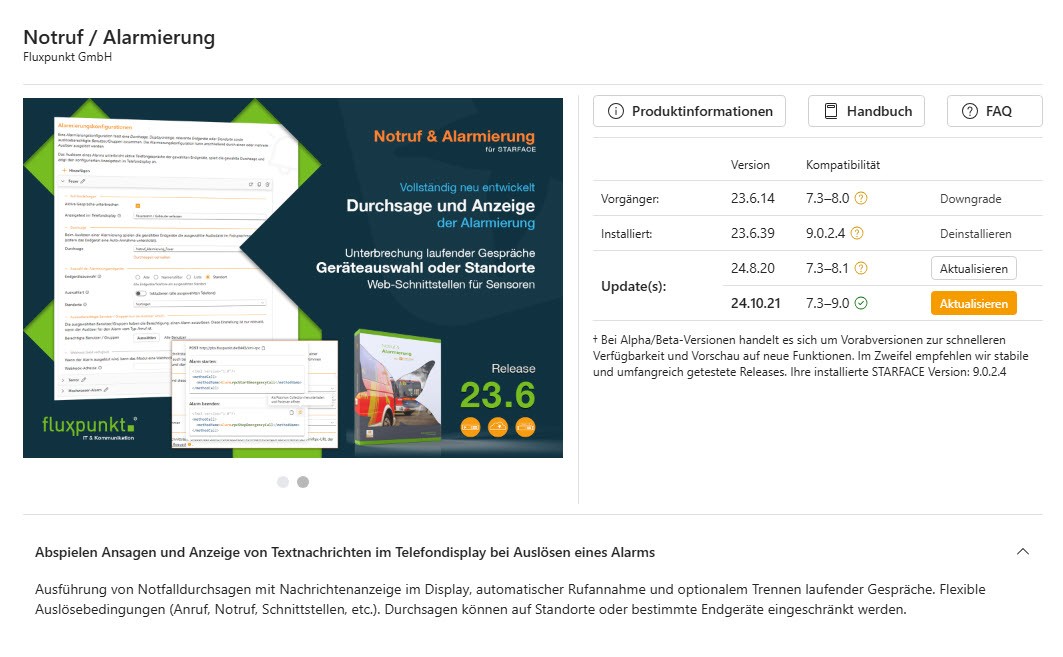
- Per Mausklick mit dem Module Manager
Die Installation per Module Manager hat den Vorteil, dass dieser die Kompatibilität prüft und automatisch die neueste kompatible Modulversion installiert. Außerdem werden bei Updates die Einstellungen der Modulkonfiguration beibehalten
oder - manuell per Upload einer Moduldatei
🡆FAQ: Wie werden Updates installiert?
- 1. Module Manager (empfohlen)
- 2. Manuelle Installation
Installation mit Module Manager (empfohlen)
Der Module Manager muß selbst einmalig manuell (gemäß dieser Anleitung) installiert werden. Anschließend können Module über die grafische Benutzeroberfläche per Mausklick installiert und aktualisiert werden.
Manuelle Installation
- Laden Sie die für Ihre STARFACE-Version passende Moduldatei herunter.
Sie finden diese im Bereich Release Notes / Changelog. - Melden Sie sich an Ihrer STARFACE-Installation als Benutzer mit Administratorrechten an.
- Öffnen Sie den Bereich Admin / Module / Modul-Library.
- Klicken Sie auf .
- Wählen Sie Modul mittels Upload installieren und wählen die zuvor heruntergeladene Moduldatei aus. Bestätigen Sie per Klick auf .
- Legen Sie unter dem Tab Admin / Module / Modul-Konfiguration durch Klick auf eine neue Modulkonfiguration an. Der neuen Modulkonfiguration muß ein eindeutiger Name (z.B. „DirectoryHub“) gegeben werden. Klicken Sie anschließend auf .
Das Modul ist nun installiert. Eine Modulkonfiguration kann über die Aktiv-Checkbox aktiviert oder deaktiviert werden. Per Doppelklick auf die Modul-Konfigurationszeile oder Klick auf wird die Modul-Konfiguration geöffnet.
Hinweis: Die Modulkonfiguration von Fluxpunkt-Modulen mit grafischer Oberfläche muß aktiviert sein, um Einstellungen darin vornehmen zu können.
🡆FAQ: Warum ist mein Modulkonfigurationsfenster weiß (ohne Inhalt)?🡆FAQ: Warum erhalte ich die Meldung Die Modullizenz konnte nicht registriert werden?
Lizenzierung & Weitere Konfiguration
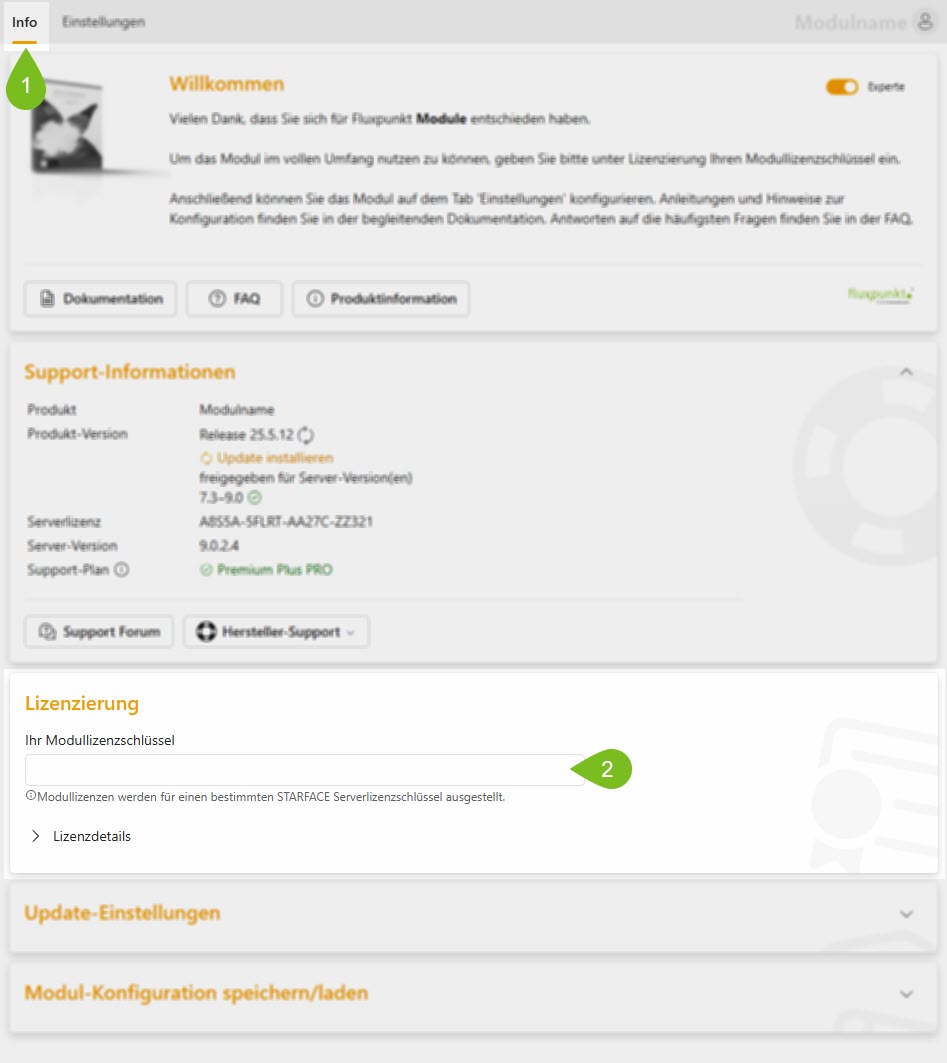
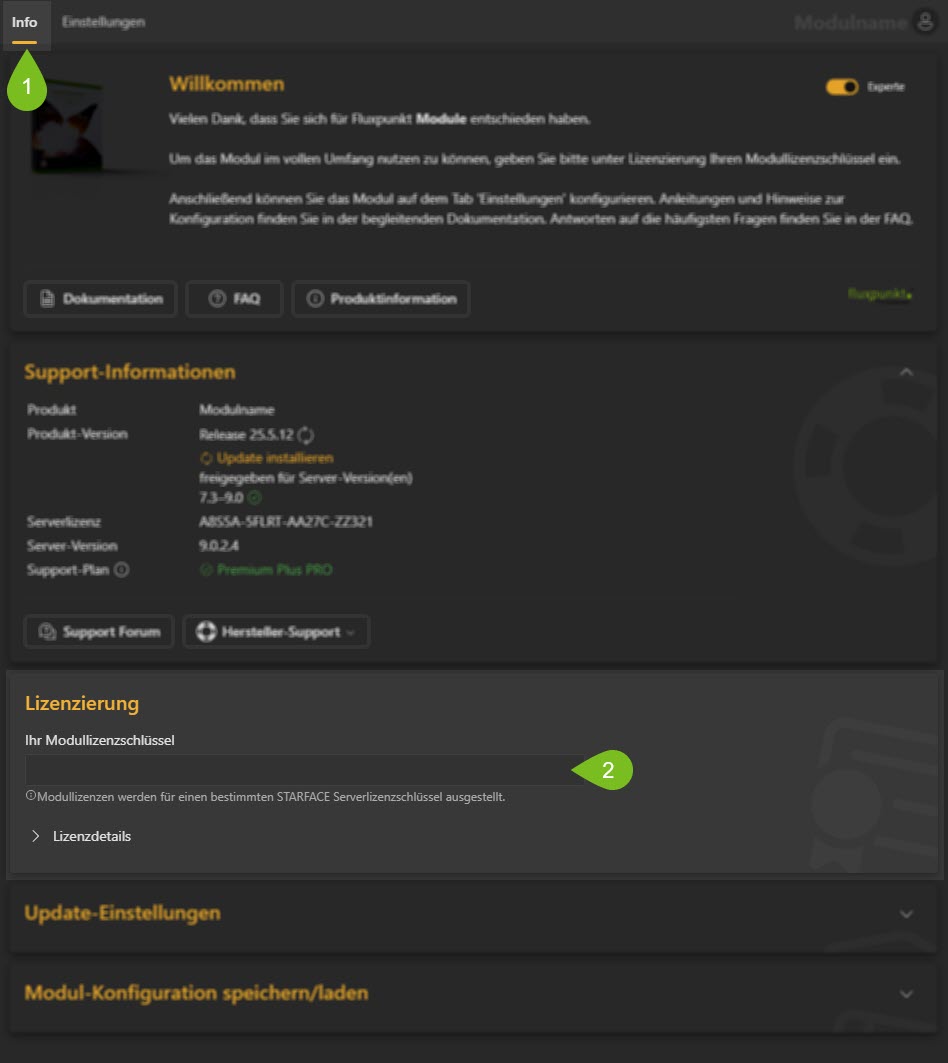
Öffnen Sie die soeben erstellte Modulkonfiguration per Doppelklick auf die Modul-Konfigurationszeile oder Klick auf und fügen Sie den Modullizenzschlüssel in das dafür vorgesehene Feld im Bereich 12 Lizenzierung ein:
Nach Eingabe eines gültigen Modullizenzschlüssels wechselt die Bedienoberfläche automatisch in denEinstellungen-Bereich für eine weitere Konfiguration des Moduls.
🡆FAQ: Warum wird mein Modullizenzschlüssel nicht akzeptiert?
Ersteinrichtung
Nach der Installation ist DirectoryHub bewusst zurückhaltend: Der LDAP-Server ist deaktiviert, Quellen sind keine angebunden. Die Ersteinrichtung folgt dem Weg der Daten — von der Quelle bis zum Endgerät:
- Speicherort prüfen — Im Tab ist die STARFACE-eigene PostgreSQL-Datenbank als Standard vorausgewählt; für die meisten Installationen ist das die richtige Wahl. Details: Datenbank.
- Erste Quelle anbinden — Im Tab per den Quelltyp wählen, Verbindungsdaten hinterlegen und mit prüfen — das funktioniert schon vor dem Speichern. Details: Quellen.
- Feldzuordnungen festlegen — Im Unterbereich mindestens den Primärschlüssel sowie Name und Rufnummern zuordnen; die Vorschau zeigt das Ergebnis mit echten Datensätzen. Details: Feldzuordnungen.
- Ersten Import starten — und die Statuszeile beobachten: Sie meldet, wie viele Datensätze gelesen, geschrieben und zusammengeführt wurden.
- LDAP-Server aktivieren — Im Tab den gewünschten Listener (unverschlüsselt und/oder TLS) einschalten und die zugreifenden Netze als Firewall-Freigabe eintragen. Details: LDAP-Server.
- STARFACE-Adressbuch verbinden — Ein Klick auf richtet die Anlage automatisch als Verzeichnis-Client ein — inklusive Ordnern und Spaltenlayout.
- Zugriff feinjustieren — Im Tab festlegen, wer welche Teilbäume sehen darf. Details: Zugriffsprofile.
Beginnen Sie mit einer Quelle und wenigen Feldzuordnungen und erweitern Sie erst, wenn die Kette bis zum Endgerät steht. Jede weitere Quelle ist danach nur noch eine Wiederholung von Schritt 2–4.
Abschluss-Checkliste
| Schritt | Erledigt, wenn… |
|---|---|
| Quelle angebunden | meldet Erfolg |
| Feldzuordnungen | Vorschau zeigt Name und Rufnummern korrekt |
| Erster Import | Statuszeile meldet gelesene/geschriebene Datensätze |
| LDAP aktiv | Tab zeigt Status Aktiv mit Port |
| Adressbuch verbunden | Kontaktsuche in der STARFACE findet importierte Kontakte |
| Zugriff geregelt | Testbenutzer sieht genau die vorgesehenen Teilbäume |