Umleitung bei Client-Abmeldung
Anforderung
Beim Abmelden (Logout) oder Sperren des PCs soll automatisch eine Rufumleitung aktiviert werden (z.B. zur Zentrale, zum Mobiltelefon oder zur Voicemail).
Mit der EventBridge lässt sich das umsetzen, indem Sie auf ein Client-Disconnect-Event reagieren und anschließend eine in Admin Power Pack definierte Benutzervorlage anwenden, die die Umleitung setzt.
Voraussetzungen
Admin Power Pack
Um Umleitungen sauber und supportfähig zu setzen (und wieder zurückzunehmen), empfiehlt sich die Arbeit mit Benutzervorlagen aus dem Modul Admin Power Pack. Erstellen Sie dazu idealerweise zwei Vorlagen:
-
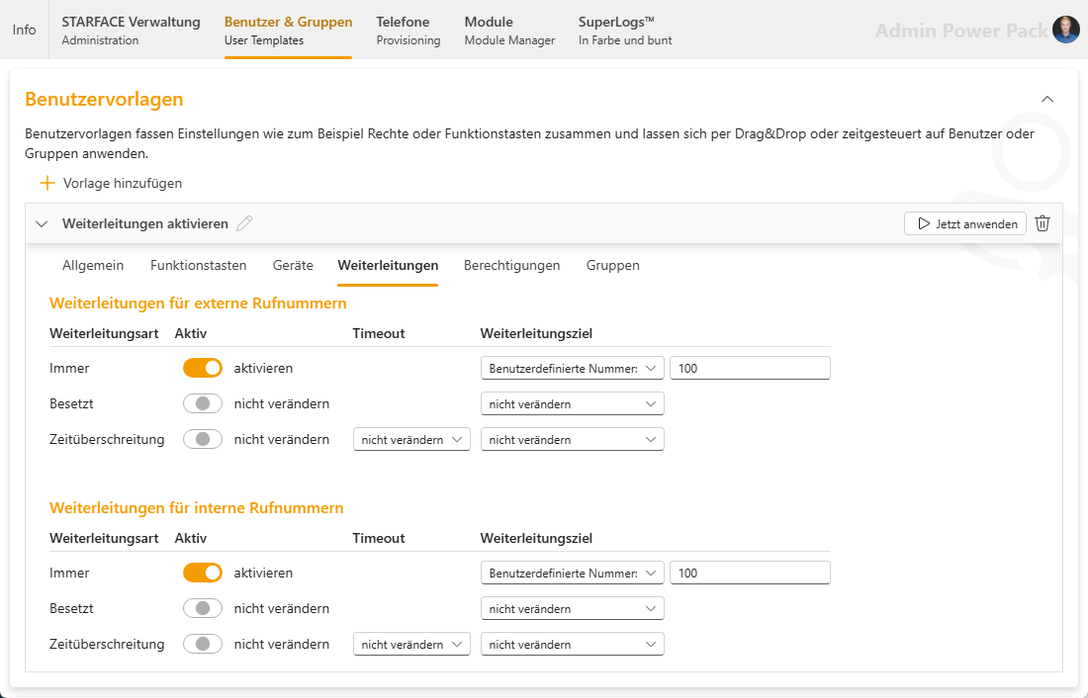
Weiterleitungen aktivieren (Client abgemeldet)
Setzt die gewünschte Umleitung (z. B. Umleitung sofort / Immer) auf das Ziel Ihrer Wahl. -
Weiterleitungen deaktivieren (Client angemeldet)
Deaktiviert die zuvor gesetzte Umleitung wieder.
Legen Sie die Benutzervorlagen, wie folgt, an:
- Wählen Sie unter (1), im Abschnitt Benutzervorlagen,
- die Schaltfläche (2).
- Wechseln Sie innerhalb der neu angelegten Benutzervorlage auf den Tab (3).
- Definieren Sie die gewünschten Weiterleitungen und den Aktiv-Zustand (aktivieren oder deaktivieren).
EventBridge Konfiguration
Wechseln Sie in der EventBridge-Modulkonfiguration auf den Tab und aktivieren Sie dort den Schalter .
Im darunter befindlichen Bereich sehen Sie live die Ereignisse, die von der STARFACE ausgelöst bzw. verarbeitet werden.
- Lassen Sie das Logging laufen.
- Melden Sie sich am Client ab (oder sperren Sie den PC).
- Notieren Sie das Event, das dabei zuverlässig erscheint.
- Über können Sie es direkt in die Event Handling Konfiguration übernehmen.
In vielen Umgebungen ist dafür das UCI-Event UciClientUnregisteredEvent geeignet. Alternativ kann auch ein SIP-/Asterisk-Event wie PeerStatusEvent passen.
Mögliche Events
Variante A: UciClientUnregisteredEvent
Beim Abmelden eines UCI-Clients tritt das folgende Event auf:
{
  "authToken": {
    "accountId": 1234,
    "transportToken": {
      "_user": "uci-max.mustermann",
      "_server": "starface.meinefirma.de",
      "_resource": "StarfaceWindows_v9.0.2.7-57586ce4-3cba-4d6d-97a7-0e87ce274742"
    }
  }
}
Für den Workflow sind insbesondere interessant:
- accountId:
$.authToken.accountId(betroffener Benutzer) - user:
$.authToken.transportToken._user(UCI-User) - resource:
$.authToken.transportToken._resource(Client-Typ/Instanzkennung)
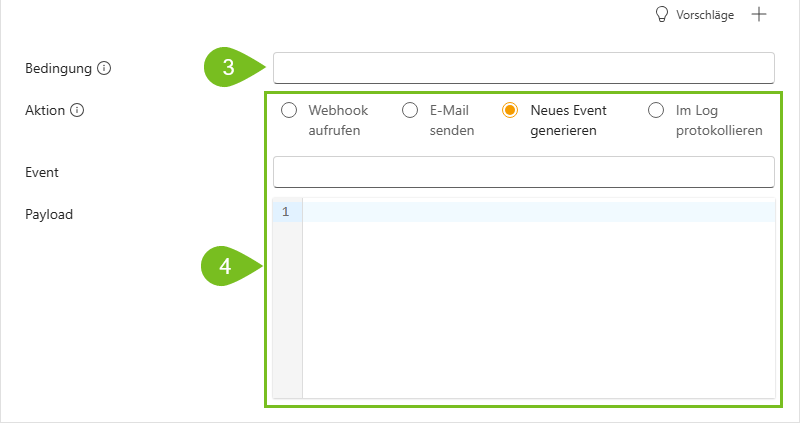
Bedingung
Im einfachsten Fall reicht es, immer bei diesem Event zu reagieren. Empfehlenswert ist aber, mindestens den Client-Typ zu filtern (damit z. B. mobile Apps nicht versehentlich Umleitungen auslösen).
accountId > 0 && resource.contains("StarfaceWindows")
Aktion: Benutzervorlage aus Admin Power Pack ausführen
Wählen Sie als Modul-Aktion ExecuteUserTemplate. Die Aktion erwartet:
templateId: interne ID der Benutzervorlage (Admin Power Pack)accountIds: Array der Benutzer-IDs, auf die angewendet wirdincludeAdmins(optional): ob Admins ebenfalls eingeschlossen werden
{
  "templateId": "...",
  "accountIds": [{{accountId}}],
  "includeAdmins": true
}
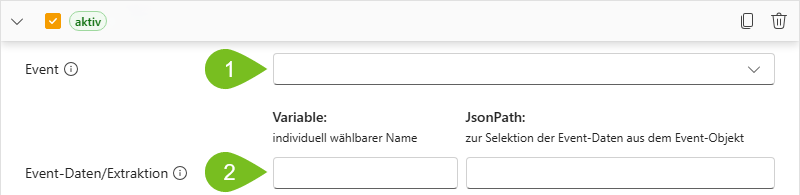
Der passende Event-Handler


"templateId": "<TEMPLATE_ID_UMLEITUNG_EIN>",
"accountIds": [{{accountId}}],
"includeAdmins": true
}