Installation & Konfiguration
- Per Mausklick mit dem Module Manager
Die Installation per Module Manager hat den Vorteil, dass dieser die Kompatibilität prüft und automatisch die neueste kompatible Modulversion installiert. Außerdem werden bei Updates die Einstellungen der Modulkonfiguration beibehalten
oder - manuell per Upload einer Moduldatei
🡆FAQ: Wie werden Updates installiert?
- 1. Module Manager (empfohlen)
- 2. Manuelle Installation
Installation mit Module Manager (empfohlen)
Der Module Manager muß selbst einmalig manuell (gemäß dieser Anleitung) installiert werden. Anschließend können Module über die grafische Benutzeroberfläche per Mausklick installiert und aktualisiert werden.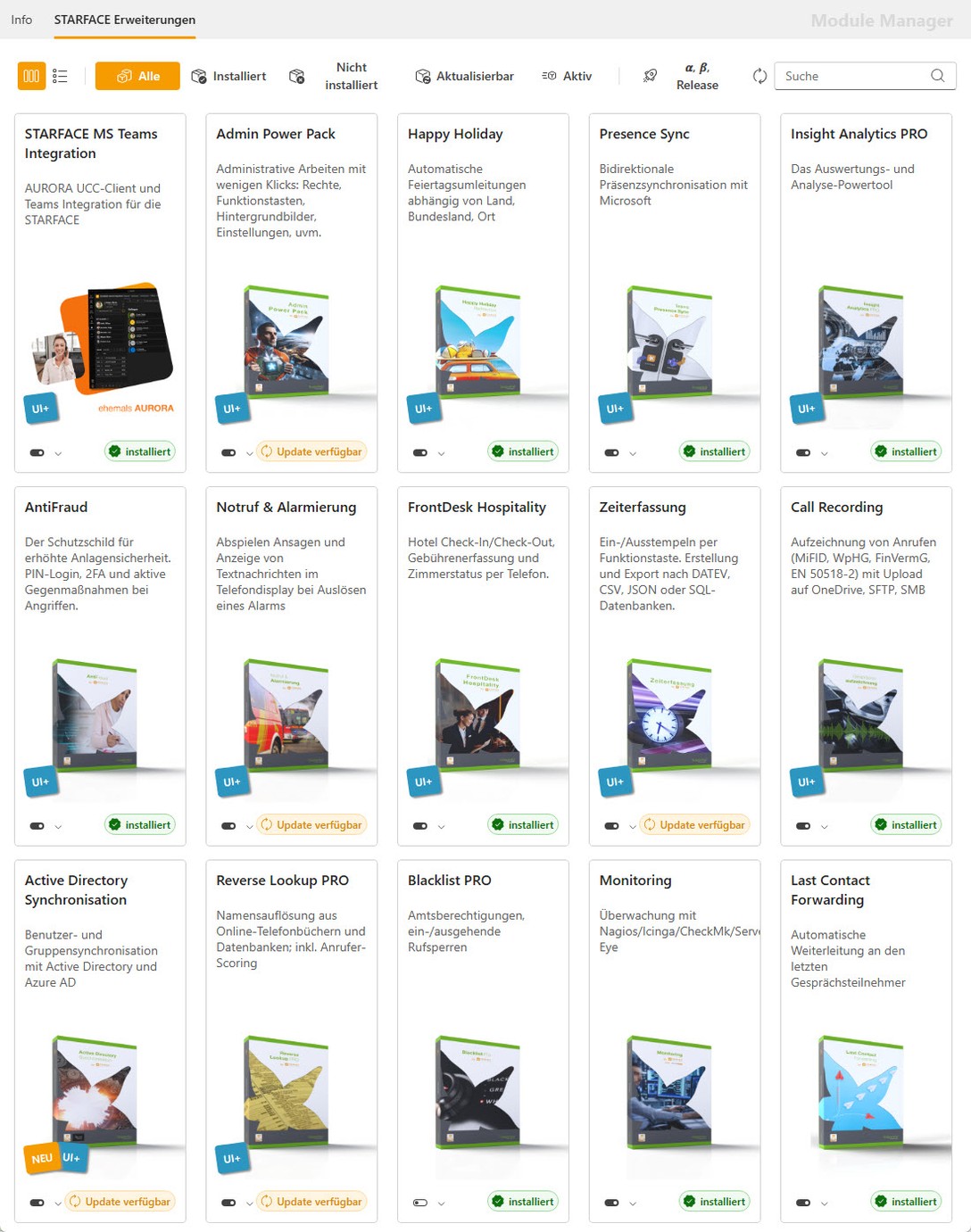
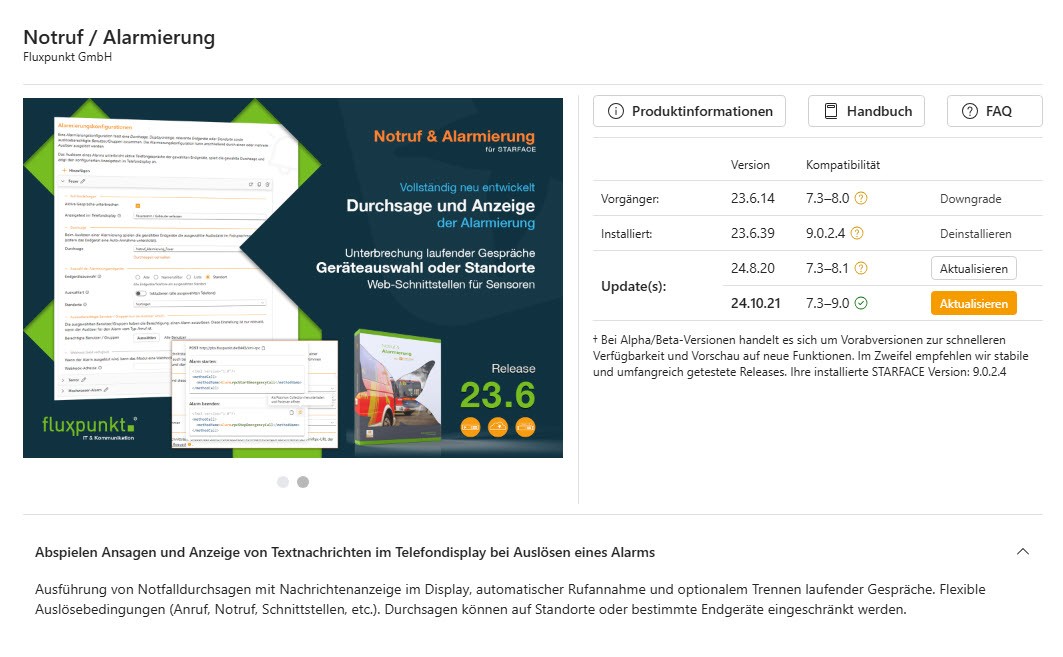
Manuelle Installation
- Laden Sie die für Ihre STARFACE-Version passende Moduldatei herunter.
Sie finden diese im Bereich Release Notes / Changelog. - Melden Sie sich an Ihrer STARFACE-Installation als Benutzer mit Administratorrechten an.
- Öffnen Sie den Bereich Admin / Module / Modul-Library.
- Klicken Sie auf .
- Wählen Sie Modul mittels Upload installieren und wählen die zuvor heruntergeladene Moduldatei aus. Bestätigen Sie per Klick auf .
- Legen Sie unter dem Tab Admin / Module / Modul-Konfiguration durch Klick auf eine neue Modulkonfiguration an. Der neuen Modulkonfiguration muß ein eindeutiger Name (z.B. „Insight Analytics“) gegeben werden. Klicken Sie anschließend auf .
Das Modul ist nun installiert. Eine Modulkonfiguration kann über die Aktiv-Checkbox aktiviert oder deaktiviert werden. Per Doppelklick auf die Modul-Konfigurationszeile oder Klick auf wird die Modul-Konfiguration geöffnet.
Hinweis: Die Modulkonfiguration von Fluxpunkt-Modulen mit grafischer Oberfläche muß aktiviert sein, um Einstellungen darin vornehmen zu können.
🡆FAQ: Warum ist mein Modulkonfigurationsfenster weiß (ohne Inhalt)?🡆FAQ: Warum erhalte ich die Meldung Die Modullizenz konnte nicht registriert werden?
Lizenzierung & Weitere Konfiguration
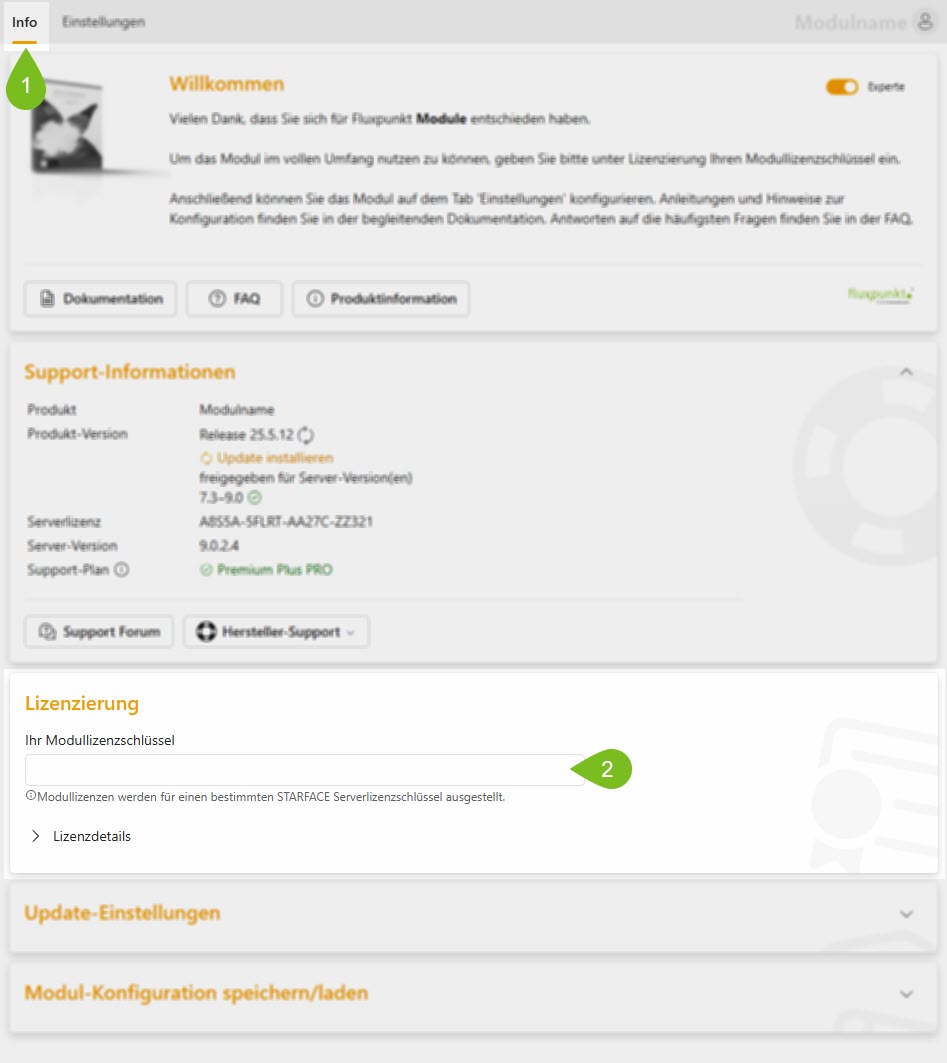
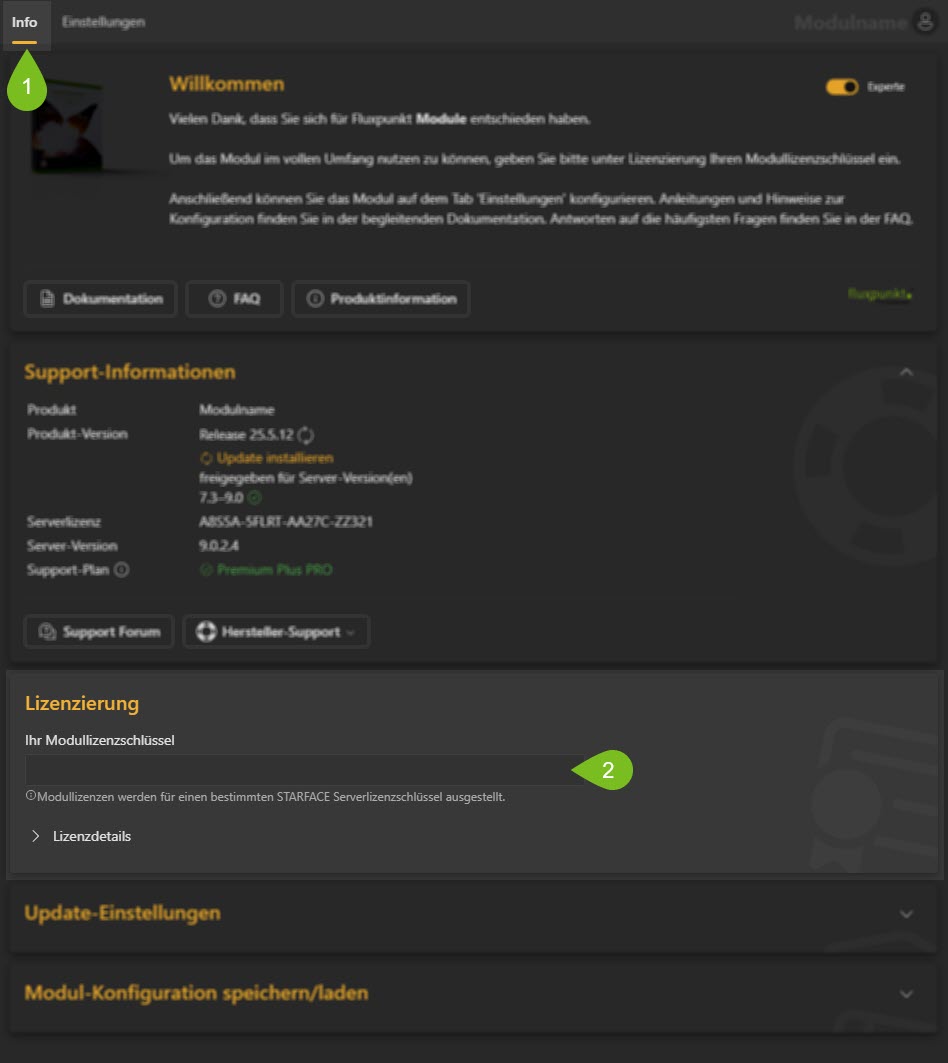
Öffnen Sie die soeben erstellte Modulkonfiguration per Doppelklick auf die Modul-Konfigurationszeile oder Klick auf und fügen Sie den Modullizenzschlüssel in das dafür vorgesehene Feld im Bereich 12 Lizenzierung ein:
Nach Eingabe eines gültigen Modullizenzschlüssels wechselt die Bedienoberfläche automatisch in denEinstellungen-Bereich für eine weitere Konfiguration des Moduls.
🡆FAQ: Warum wird mein Modullizenzschlüssel nicht akzeptiert?
Die Modulkonfiguration von Insight Analytics ist über das STARFACE-Administrationsinterface erreichbar. Sie gliedert sich in den Einrichtungsassistenten, die Konfigurationskarten für Power-BI-Verbindung und Datenbankverbindung sowie die Experteneinstellungen.
Erweiterte Einrichtung für PowerBI (nur Enterprise)
Beim ersten Öffnen der Modulkonfiguration führt ein strukturierter Assistent durch die vier grundlegenden Einstellungen. Die Antworten lassen sich jederzeit nachträglich ändern.
1. Berichtssprache
Wählen Sie die Sprache, in der Berichte und Auswertungen dargestellt werden sollen:
- Deutsch (
de) - Englisch (
en) - Französisch (
fr)
Die Spracheinstellung gilt global für alle Dashboards und Report-Abonnements der Anlage.
2. Pseudonymisierung
Legen Sie fest, ob Anrufer- und Benutzerdaten standardmäßig pseudonymisiert werden sollen. Bei aktivierter Pseudonymisierung werden Name und Rufnummer aller beteiligten Personen in Auswertungen durch anonyme Platzhalter ersetzt.
Die Pseudonymisierungsfunktion steht erst ab Insight Analytics Pro zur Verfügung. In der SBE hat diese Einstellung keine Wirkung.
Die Einstellung lässt sich später in den Dashboard-Widgets individuell übersteuern.
3. Power BI Lizenz
Bestätigen Sie, ob Sie über eine gültige Microsoft Power BI Pro- oder Premium-Lizenz verfügen.
Diese Bestätigung ist Voraussetzung dafür, dass der Aktivierungsschalter unter Power-BI-Verbindung verfügbar wird. Ohne aktivierte Checkbox bleibt die Power-BI-Verbindung gesperrt – unabhängig davon, ob eine Azure-Authentifizierung vorliegt.
Die Power-BI-Integration steht ausschließlich mit einer Enterprise-Lizenz zur Verfügung. Die Bestätigung der PBI-Lizenz in Schritt 3 hat bei SBE und Pro keine Auswirkung auf die Funktionalität.
4. SSH-VPN-Tunnel (Enterprise, Experten-Modus)
Dieser Schritt ist nur verfügbar, wenn gleichzeitig eine Enterprise-Lizenz aktiv und der Experten-Modus eingeschaltet ist. Er öffnet einen Dialog zur Konfiguration des integrierten SSH-Reverse-Tunnels.
Der SSH-VPN-Tunnel ermöglicht es, eine SQL-Datenbank zu erreichen, die nicht direkt aus dem Netzwerk der STARFACE erreichbar ist – z. B. eine Datenbank in einem anderen Rechenzentrum oder hinter einer Firewall. Weitere Informationen zur Einrichtung finden Sie in der Fluxpunkt-Wissensdatenbank.
Power-BI-Verbindung
Die Karte Power-BI-Verbindung erscheint unterhalb des Einrichtungsassistenten und ist nur bedienbar, wenn in Schritt 3 die Bestätigung der PBI-Lizenz aktiviert wurde.
Azure Active Directory verbinden
Klicken Sie auf die Azure-Anmeldeschaltfläche, um Insight Analytics mit Ihrem Microsoft Azure AD-Konto zu verknüpfen. Die Authentifizierung öffnet das Microsoft-Login in einem Popup-Fenster. Nach erfolgreicher Anmeldung wird der Status der Azure-Verbindung in der Karte angezeigt.
Export aktivieren
Schalten Sie den Schieberegler oben in der Karte auf aktiv. Insight Analytics legt daraufhin automatisch einen eigenen Power-BI-Workspace in Ihrem Konto an und lädt die vorgefertigten Berichte (CDR Analytics und iQueues Live) hoch. Der Link zum Workspace wird direkt in der Karte angezeigt.
Stellen Sie sicher, dass die Azure-Authentifizierung erfolgreich abgeschlossen ist, bevor Sie den Export aktivieren. Eine fehlerhafte Konfiguration kann dazu führen, dass der Workspace unvollständig angelegt wird.
Der laufende Export wird durch eine animierte Fortschrittsleiste am oberen Rand der Karte signalisiert. Ein grünes „Aktiv"-Badge zeigt den Betriebszustand an.
Datenbankverbindung (Enterprise)
Die Karte Datenbankverbindung ist nur bei aktiver Enterprise-Lizenz bedienbar. Sie konfiguriert den direkten Export von CDR-Daten in eine externe SQL-Datenbank.
Verbindungsparameter
Füllen Sie alle Felder aus, bevor Sie die Verbindung testen:
| Feld | Beschreibung |
|---|---|
| Hostname | Hostname oder IP-Adresse des Datenbankservers |
| Datenbankname | Name der Zieldatenbank (muss bereits existieren) |
| Benutzername | Datenbankbenutzer mit Schreibrechten |
| Passwort | Passwort des Datenbankbenutzers |
| Datenbanktyp | MySQL, PostgreSQL, Microsoft SQL Server oder Derby |
Im Experten-Modus steht zusätzlich ein Feld für JDBC-Verbindungsparameter zur Verfügung, mit dem erweiterte Verbindungsoptionen als URL-Parameter übergeben werden können.
Verbindung testen
Klicken Sie auf Verbindung testen, um die eingegebenen Zugangsdaten zu prüfen. Unterhalb der Schaltfläche erscheint ein Verbindungsprotokoll mit dem Ergebnis. Erst nach einem erfolgreichen Verbindungstest lässt sich der Export-Schalter aktivieren.
Der Aktivierungsschalter (oben in der Karte) ist erst bedienbar, nachdem die Verbindung erfolgreich getestet und die Parameter gespeichert wurden. Eine Änderung der Verbindungsparameter setzt den Schalter zurück und erfordert einen erneuten Verbindungstest.
Enterprise-Berichte herunterladen
Am unteren Rand der Karte befindet sich ein Download-Link für das Insight Analytics Enterprise
Report-Paket. Das Paket enthält die aktuellen .pbix-Berichtsdateien (CDR Analytics und
iQueues Live) für die Verwendung in Ihrer lokalen Power BI Desktop-Installation.
Experteneinstellungen
Die Experteneinstellungen sind standardmäßig eingeklappt und werden durch Aktivierung des Experten-Modus (STARFACE-Einstellung) sichtbar. Sie erlauben Feinabstimmung des Upload- und Datenmanagements.
Änderungen in den Experteneinstellungen beeinflussen die Serverlast der STARFACE sowie die Datenmenge, die nach Power BI oder in die Datenbank übertragen wird. Nehmen Sie Anpassungen nur mit konkretem Grund vor.
Historische Daten (CDR)
| Einstellung | Beschreibung | Mindestwert |
|---|---|---|
| CDR-Upload aktiv | Schaltet den Upload historischer CDR-Daten ein oder aus | — |
| Zeilen pro Upload-Paket | Anzahl der CDR-Datensätze pro Übertragungspaket | 1 |
| Upload-Intervall | Pause zwischen zwei Uploads in Sekunden | 30 s |
| Maximales Datensatz-Alter | CDR-Datensätze, die älter sind, werden gelöscht | 1 Tag (max. 3.650 Tage) |
Live-Daten
| Einstellung | Beschreibung | Mindestwert |
|---|---|---|
| Live-Daten-Upload aktiv | Schaltet den Export von iQueue-Statusdaten ein oder aus | — |
| Upload-Intervall | Aktualisierungsrate der Live-Statusdaten in Sekunden | 5 s |
Einstellungen zurücksetzen
Über die Schaltfläche Einstellungen zurücksetzen am unteren Rand des Experten-Bereichs werden alle Konfigurationsparameter auf die Standardwerte zurückgesetzt. Power-BI-Verbindung und Datenbankverbindung sind davon nicht betroffen.
Experten-Datenbankoptionen (Enterprise, Experten-Modus)
Im Experten-Modus erscheinen innerhalb der Datenbankverbindungs-Karte zwei zusätzliche Schalter:
Statusdaten exportieren — Überträgt neben den CDR-Daten auch iQueue-Statusdaten in die SQL-Datenbank. Das Intervall ist separat konfigurierbar (Mindestwert: 30 Sekunden). Diese Option ist sinnvoll, wenn eigene Power-BI-Berichte die Live-Daten historisch auswerten sollen.
Live-Daten zurücksetzen — Löscht den gespeicherten iQueue-Livedatensatz in der Datenbank beim nächsten Verbindungsaufbau. Nützlich nach Konfigurationsänderungen oder bei inkonsistenten Daten.