Installation
- Per Mausklick mit dem Module Manager
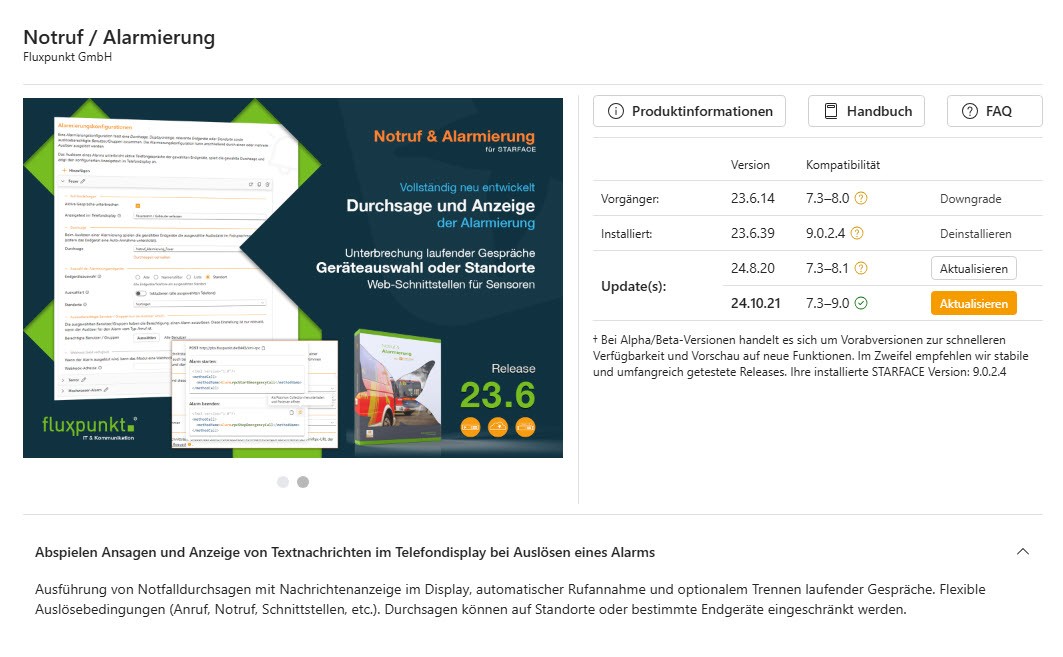
Die Installation per Module Manager hat den Vorteil, dass dieser die Kompatibilität prüft und automatisch die neueste kompatible Modulversion installiert. Außerdem werden bei Updates die Einstellungen der Modulkonfiguration beibehalten
oder - manuell per Upload einer Moduldatei
🡆FAQ: Wie werden Updates installiert?
- 1. Module Manager (empfohlen)
- 2. Manuelle Installation
Installation mit Module Manager (empfohlen)
Der Module Manager muß selbst einmalig manuell (gemäß dieser Anleitung) installiert werden. Anschließend können Module über die grafische Benutzeroberfläche per Mausklick installiert und aktualisiert werden.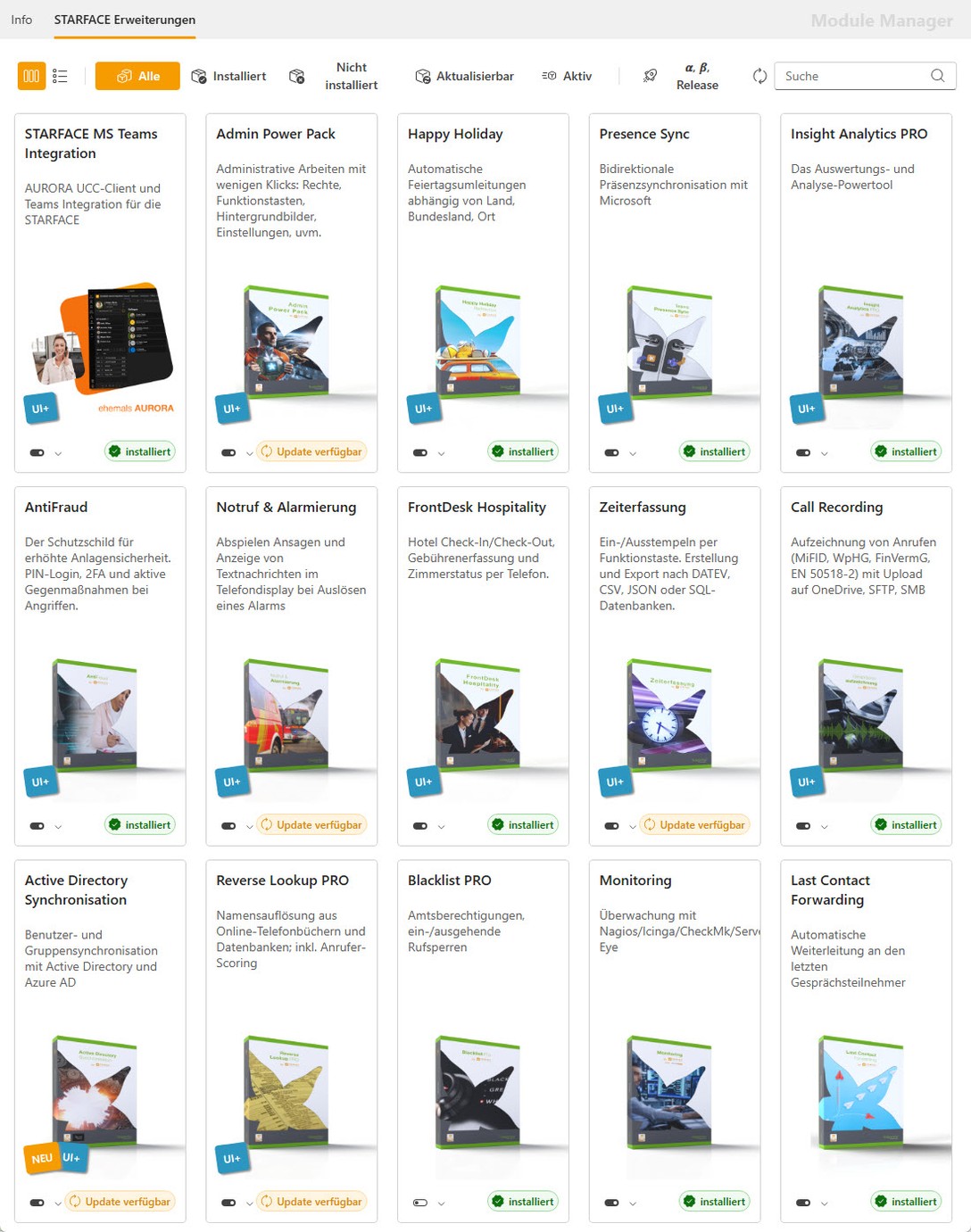
Manuelle Installation
- Laden Sie die für Ihre STARFACE-Version passende Moduldatei herunter.
Sie finden diese im Bereich Release Notes / Changelog. - Melden Sie sich an Ihrer STARFACE-Installation als Benutzer mit Administratorrechten an.
- Öffnen Sie den Bereich Admin / Module / Modul-Library.
- Klicken Sie auf .
- Wählen Sie Modul mittels Upload installieren und wählen die zuvor heruntergeladene Moduldatei aus. Bestätigen Sie per Klick auf .
- Legen Sie unter dem Tab Admin / Module / Modul-Konfiguration durch Klick auf eine neue Modulkonfiguration an. Der neuen Modulkonfiguration muß ein eindeutiger Name (z.B. „Monitoring“) gegeben werden. Klicken Sie anschließend auf .
Das Modul ist nun installiert. Eine Modulkonfiguration kann über die Aktiv-Checkbox aktiviert oder deaktiviert werden. Per Doppelklick auf die Modul-Konfigurationszeile oder Klick auf wird die Modul-Konfiguration geöffnet.
Hinweis: Die Modulkonfiguration von Fluxpunkt-Modulen mit grafischer Oberfläche muß aktiviert sein, um Einstellungen darin vornehmen zu können.
🡆FAQ: Warum ist mein Modulkonfigurationsfenster weiß (ohne Inhalt)?🡆FAQ: Warum erhalte ich die Meldung Die Modullizenz konnte nicht registriert werden?
Lizenzierung & Weitere Konfiguration
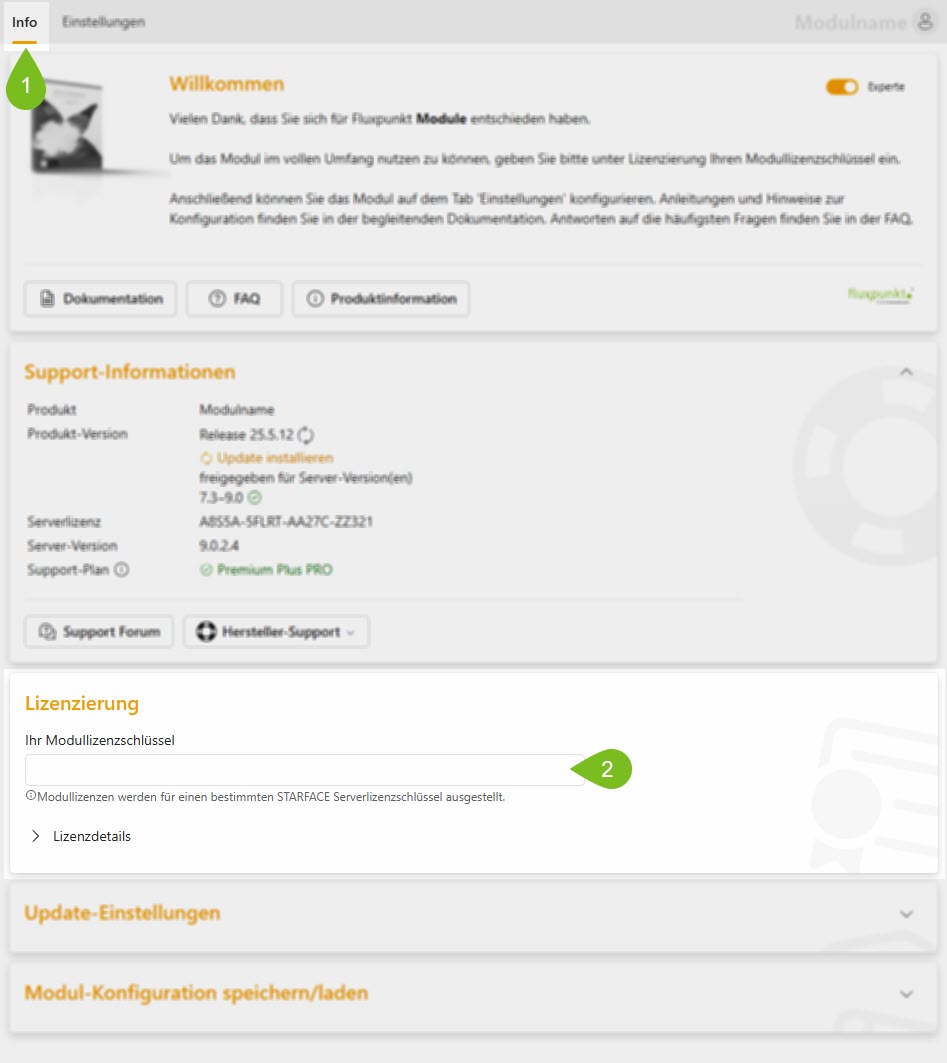
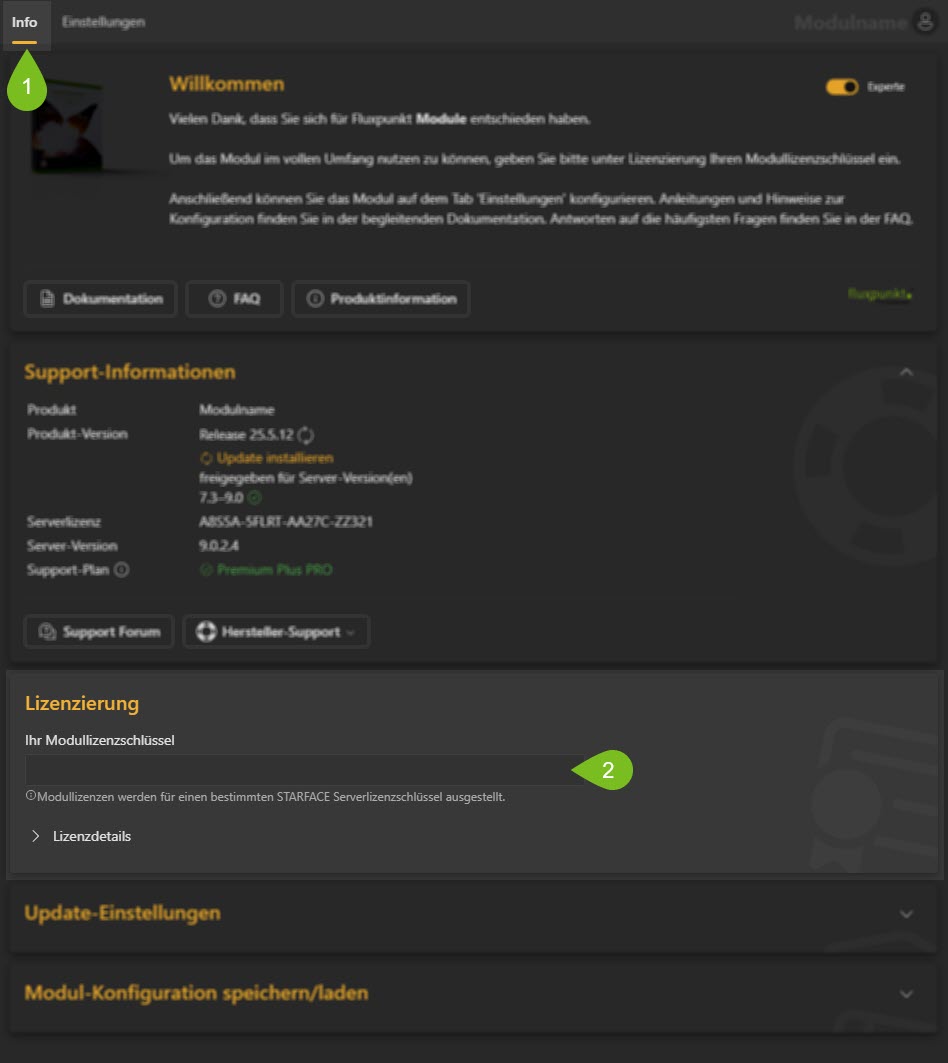
Öffnen Sie die soeben erstellte Modulkonfiguration per Doppelklick auf die Modul-Konfigurationszeile oder Klick auf und fügen Sie den Modullizenzschlüssel in das dafür vorgesehene Feld im Bereich 12 Lizenzierung ein:
Nach Eingabe eines gültigen Modullizenzschlüssels wechselt die Bedienoberfläche automatisch in denEinstellungen-Bereich für eine weitere Konfiguration des Moduls.
🡆FAQ: Warum wird mein Modullizenzschlüssel nicht akzeptiert?