Installation & Ersteinrichtung
- Per Mausklick mit dem Module Manager
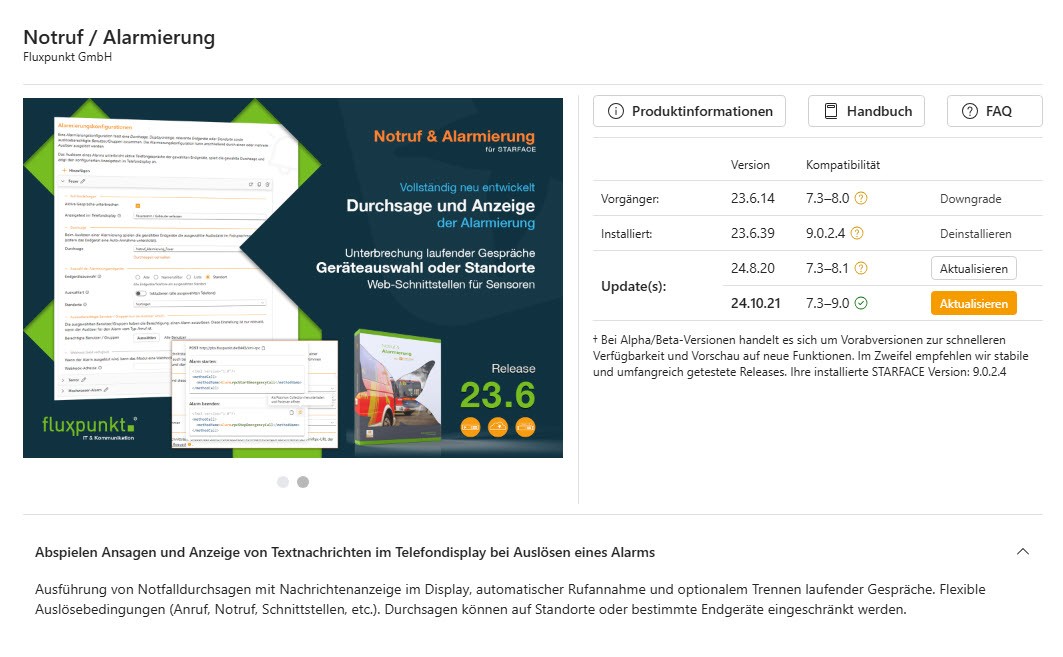
Die Installation per Module Manager hat den Vorteil, dass dieser die Kompatibilität prüft und automatisch die neueste kompatible Modulversion installiert. Außerdem werden bei Updates die Einstellungen der Modulkonfiguration beibehalten
oder - manuell per Upload einer Moduldatei
🡆FAQ: Wie werden Updates installiert?
- 1. Module Manager (empfohlen)
- 2. Manuelle Installation
Installation mit Module Manager (empfohlen)
Der Module Manager muß selbst einmalig manuell (gemäß dieser Anleitung) installiert werden. Anschließend können Module über die grafische Benutzeroberfläche per Mausklick installiert und aktualisiert werden.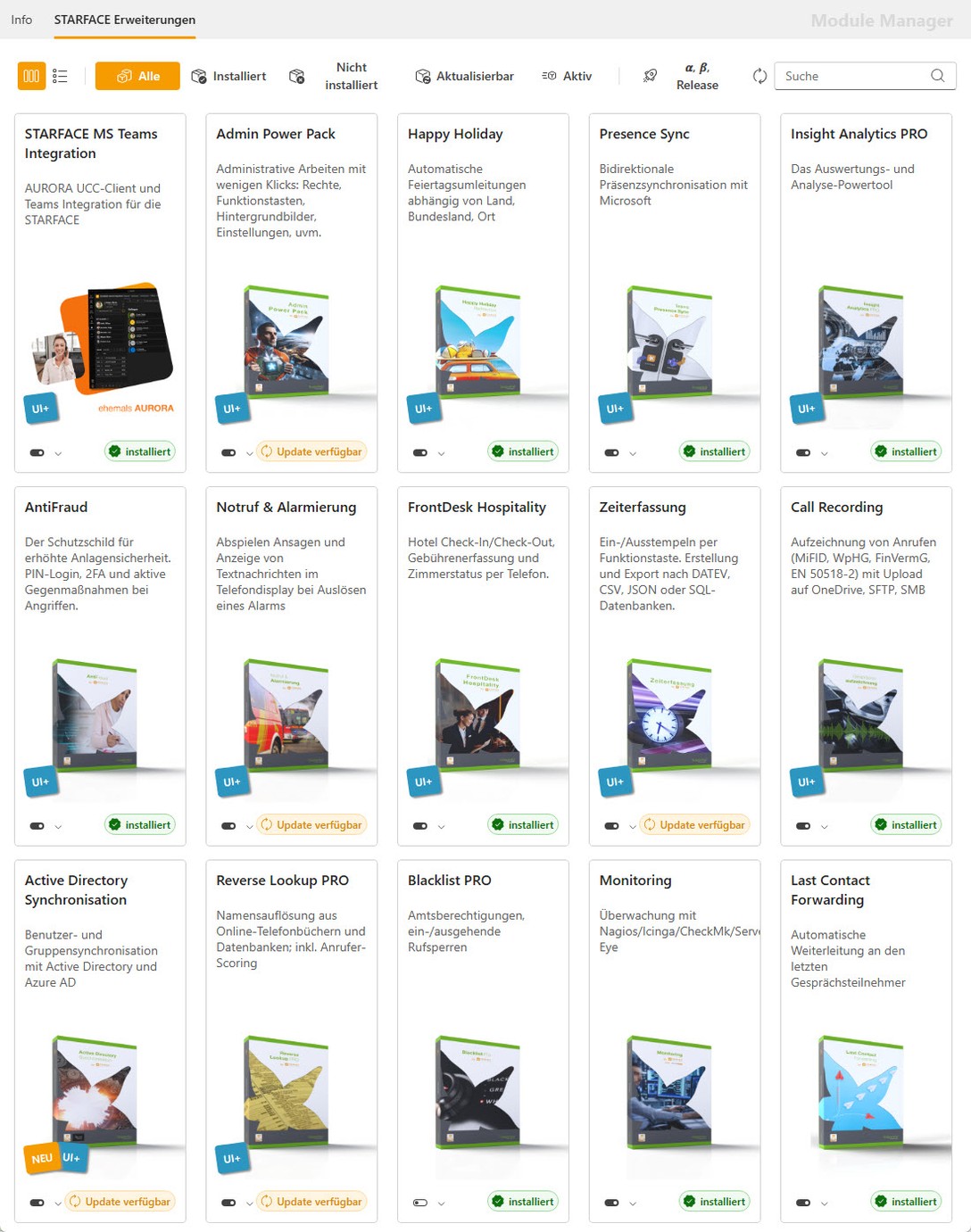
Manuelle Installation
- Laden Sie die für Ihre STARFACE-Version passende Moduldatei herunter.
Sie finden diese im Bereich Release Notes / Changelog. - Melden Sie sich an Ihrer STARFACE-Installation als Benutzer mit Administratorrechten an.
- Öffnen Sie den Bereich Admin / Module / Modul-Library.
- Klicken Sie auf .
- Wählen Sie Modul mittels Upload installieren und wählen die zuvor heruntergeladene Moduldatei aus. Bestätigen Sie per Klick auf .
- Legen Sie unter dem Tab Admin / Module / Modul-Konfiguration durch Klick auf eine neue Modulkonfiguration an. Der neuen Modulkonfiguration muß ein eindeutiger Name (z.B. „Pro IVR“) gegeben werden. Klicken Sie anschließend auf .
Das Modul ist nun installiert. Eine Modulkonfiguration kann über die Aktiv-Checkbox aktiviert oder deaktiviert werden. Per Doppelklick auf die Modul-Konfigurationszeile oder Klick auf wird die Modul-Konfiguration geöffnet.
Hinweis: Die Modulkonfiguration von Fluxpunkt-Modulen mit grafischer Oberfläche muß aktiviert sein, um Einstellungen darin vornehmen zu können.
🡆FAQ: Warum ist mein Modulkonfigurationsfenster weiß (ohne Inhalt)?🡆FAQ: Warum erhalte ich die Meldung Die Modullizenz konnte nicht registriert werden?
Lizenzierung & Weitere Konfiguration
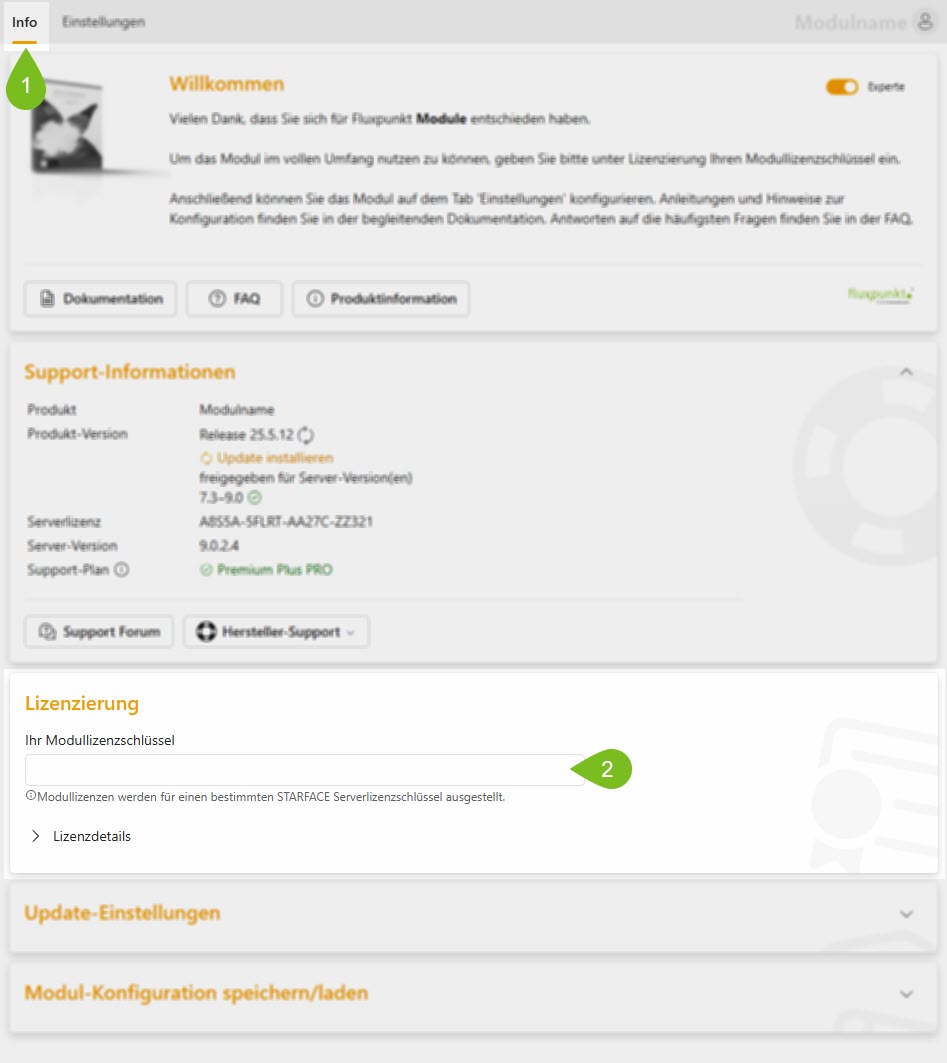
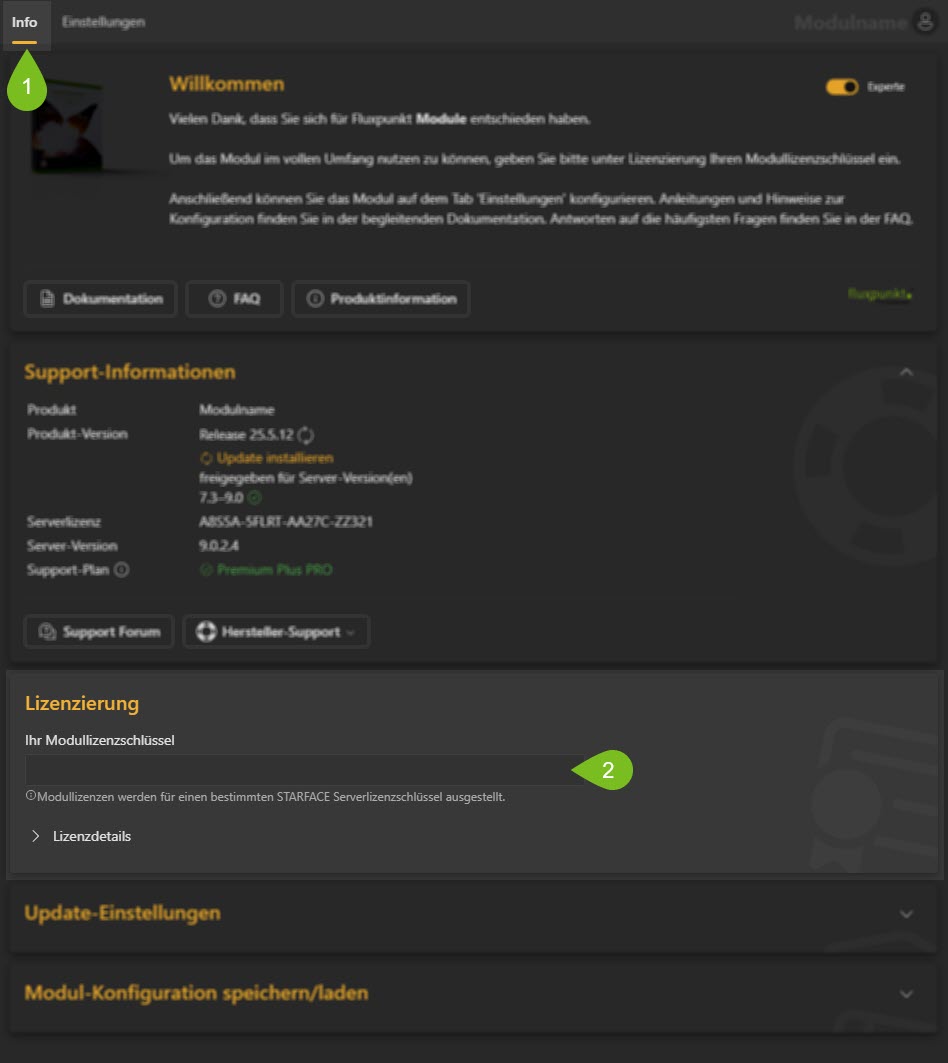
Öffnen Sie die soeben erstellte Modulkonfiguration per Doppelklick auf die Modul-Konfigurationszeile oder Klick auf und fügen Sie den Modullizenzschlüssel in das dafür vorgesehene Feld im Bereich 12 Lizenzierung ein:
Nach Eingabe eines gültigen Modullizenzschlüssels wechselt die Bedienoberfläche automatisch in denEinstellungen-Bereich für eine weitere Konfiguration des Moduls.
🡆FAQ: Warum wird mein Modullizenzschlüssel nicht akzeptiert?
Nach der Installation und der Lizenzierung sind es nur wenige Schritte bis zum ersten funktionierenden IVR. Diese Seite führt Sie einmal durch die Grundeinrichtung; die Details zu jedem Bereich vertiefen die Seiten im Kapitel Konfiguration.
Schritt 1 – Modul-Instanz anlegen
Legen Sie in der STARFACE-Administration eine Modul-Instanz von Pro IVR an und geben Sie ihr einen sprechenden Namen (z. B. „Zentrale-IVR" oder „Support-Hotline"). Öffnen Sie anschließend die Instanz – Sie sehen die fünf Reiter Info / Lizenz, IVR, Ansagenverwaltung, Datenbankabfragen und Einstellungen.
Für getrennte Sprachmenüs mit vollständig eigener Konfiguration legen Sie mehrere Instanzen an. Innerhalb einer Instanz können Sie über die Rufnummern-Zuordnung dagegen mehrere Hotlines mit je eigener Einstiegsstufe abbilden (Schritt 3).
Schritt 2 – Lizenz eintragen (oder Demo-Modus)
Tragen Sie im Tab Info / Lizenz Ihren Lizenzschlüssel ein. Möchten Sie Pro IVR zunächst nur ausprobieren, aktivieren Sie stattdessen den Demo-Modus.
Schritt 3 – Rufnummer(n) zuweisen
Damit Pro IVR Anrufe entgegennimmt, müssen Sie der Instanz mindestens eine Rufnummer zuweisen. Das geschieht im Tab IVR im Bereich Rufnummern.
Das Zuweisen und Entfernen einer Rufnummer wirkt unmittelbar – die STARFACE belegt die Nummer sofort für dieses Modul. Anders als die übrige Konfiguration müssen Sie dies nicht erst speichern. Welche Einstiegsstufe eine Nummer verwendet, wird dagegen mit der Konfiguration gespeichert. Details unter Rufnummern.
Schritt 4 – Ansagen vorbereiten
Legen Sie im Tab Ansagenverwaltung die Ansagen an, die Ihr Menü sprechen soll – entweder als hochgeladene Audiodatei (WAV, 8 kHz, 16 bit, mono) oder als Ansagetext, den Pro IVR per Text-to-Speech vorliest. Für TTS-Ansagen benötigen Sie ein TTS-Profil im Tab Einstellungen (Schritt 6). Details unter Ansagenverwaltung.
Schritt 5 – Erste Stufe(n) konfigurieren
Legen Sie im Tab IVR im Bereich Stufen Ihre erste Stufe an:
- Geben Sie der Stufe einen Namen (z. B. „Hauptmenü").
- Wählen Sie die Ansage aus (die Begrüßung).
- Füllen Sie die Zieltabelle: pro Zeile eine Taste und das zugehörige Ziel (Rufnummer, Gruppe, weitere Stufe oder Voicemail).
- Setzen Sie ein Ausweichziel – wohin Anrufer geleitet werden, die nichts oder etwas Ungültiges eingeben.
Die oberste Stufe der Liste ist automatisch die Einstiegsstufe. Details und alle weiteren Optionen unter IVR-Stufen.
Schritt 6 – Optional: KI-Funktionen aktivieren
Möchten Sie den KI-Voice-Bot nutzen oder TTS-Ansagen aus Text erzeugen, hinterlegen Sie im Tab Einstellungen die passenden KI-Profile (Chat/Entscheidung, Live-Transkription, Text-to-Speech). Erst dann lässt sich in einer Stufe der Voice-Bot-Modus wählen. Details unter Einstellungen und Der KI-Voice-Bot.
Schritt 7 – Speichern und prüfen
Speichern Sie die Konfiguration über die Speicherleiste am oberen Rand (sie erscheint, sobald es ungespeicherte Änderungen gibt). Kontrollieren Sie anschließend im Bereich IVR-Ablauf das Ablauf-Diagramm: Es zeigt alle Stufen und Ziele grafisch und markiert Stufen, die vom Einstieg aus nicht erreichbar sind.
Rufen Sie zum Abschluss eine der zugewiesenen Rufnummern an und spielen Sie Ihr Menü einmal durch.
Checkliste
| Schritt | Erledigt, wenn … |
|---|---|
| Instanz angelegt | die fünf Tabs sichtbar sind |
| Lizenz / Demo | die Lizenz eingetragen oder der Demo-Modus aktiv ist |
| Rufnummer zugewiesen | im Bereich Rufnummern mindestens eine Nummer steht |
| Ansagen angelegt | die Begrüßung in der Ansagenverwaltung auswählbar ist |
| Stufe(n) konfiguriert | die Zieltabelle und ein Ausweichziel gesetzt sind |
| (optional) KI-Profile | der Voice-Bot-Modus in einer Stufe wählbar ist |
| Gespeichert & getestet | ein Testanruf im richtigen Ziel landet |