Anlage anbinden
Diese Seite führt Sie durch die Erstanbindung. Der Ablauf ist kurz – die Sorgfalt liegt an genau zwei Stellen, und die sind unten hervorgehoben.
Voraussetzungen
Bevor Sie beginnen, prüfen Sie:
- Sie haben ein Konto in der Konsole mit der Rolle OWNER oder ADMIN.
- Auf der anzubindenden Anlage ist das Modul Admin Power Pack installiert, aktiv und lizenziert.
- Der MCP-Server des Admin Power Pack ist eingeschaltet.
- Die Anlage erreicht den Controller ausgehend über Port 443. Eine eingehende Freigabe ist nicht nötig.
- Ein Administrator der Anlage ist erreichbar. Ohne dessen Zustimmung läuft am Ende kein Kommando.
Betreiben Sie den Controller selbst, entsteht das erste Konto beim ersten Start. Das dazugehörige Passwort steht einmalig im Startprotokoll und zusätzlich in einer Datei auf dem Datenträger des Containers. Ändern Sie es sofort nach der ersten Anmeldung.
Schritt für Schritt
1. An der Konsole anmelden
Öffnen Sie die Konsole und melden Sie sich an – mit Ihrem lokalen Konto oder über den eingerichteten Identitätsanbieter.
2. Einrichtungscode erzeugen
Öffnen Sie in der Anlagenliste den Dialog Anlage anbinden und wählen Sie, wie der Code zur Anlage gelangt:
- Anfrage direkt zustellen – der Controller legt die Anfrage über HTTPS auf der Anlage ab. Setzt voraus, dass die Anlage vom Controller aus erreichbar ist. Weiter mit Schritt 3b.
- Code an den Kunden übergeben – Sie geben den Code per Telefon oder E-Mail weiter. Hinter NAT ist das der Normalfall.
- Code selbst einsetzen – Sie haben bereits administrativen Zugang zur Anlage.
Als Name des Anfragenden erscheint der Name Ihres Mandanten – so sieht Sie der Administrator der Anlage im Zustimmungsdialog. Ändern kann ihn nur der Betreiber des Controllers. Er ist nicht der Name, unter dem die Anlage anschließend in Ihrer Flottenliste steht: den meldet die Anlage selbst, vorbelegt aus ihrem Lizenznehmer.
Sie erhalten eine Zeichenkette der Form SFC1.….…. Sie ist 60 Minuten gültig und lässt sich
genau einmal einlösen.
Übermitteln Sie ihn auf einem Weg, dem Sie vertrauen. Erzeugen Sie im Zweifel lieber einen neuen, statt einen älteren weiterzugeben. Ist er abgelaufen oder verbraucht, erzeugen Sie einfach den nächsten – es entsteht kein Aufwand dadurch.
3. Code auf der Anlage einfügen
Der Administrator der Anlage öffnet im Admin Power Pack STARFACE Verwaltung. In der Karte Systemstatus steht in der Zeile CMP zunächst nicht eingerichtet; ein Klick auf das Info-Symbol daneben öffnet die Anbindung. Dort fügt er den Code unter Enrollment-Code ein, prüft den Namen, unter dem die Anlage Ihnen angezeigt wird – vorbelegt mit dem Lizenznehmer –, und klickt Anmelden. Die Anlage erzeugt daraufhin ihr eigenes Schlüsselpaar und meldet sich beim Controller an.
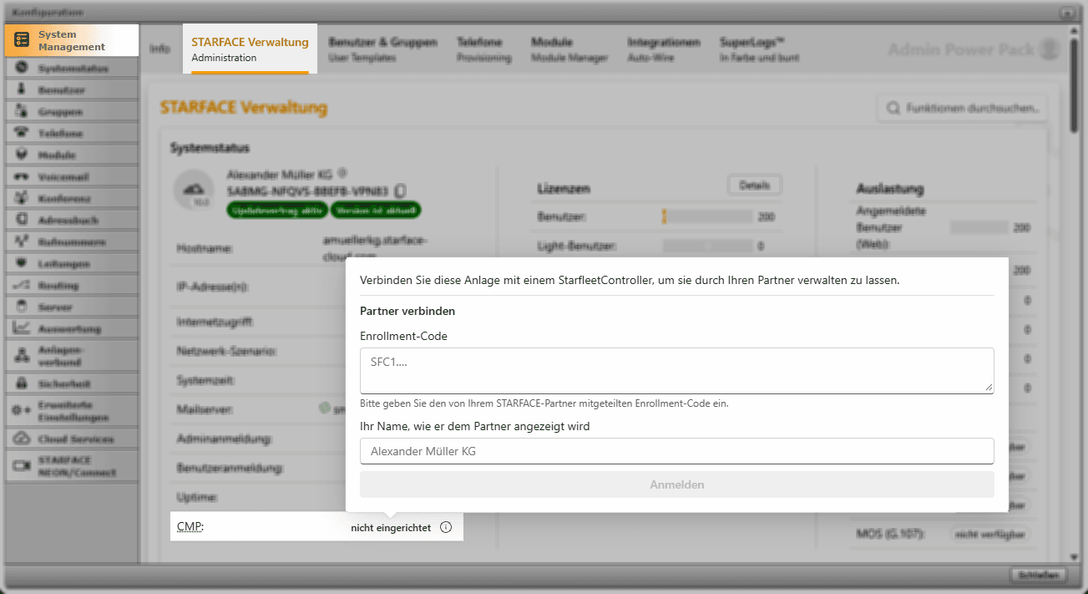
Die Anlage prüft an dieser Stelle den zurückgelieferten Controller-Schlüssel gegen den Fingerabdruck aus dem Code. Passt er nicht, bricht sie ab und verwirft alles. Erscheint eine entsprechende Meldung, ist das kein Anlass für einen zweiten Versuch, sondern ein Befund – siehe Anbindung einer Anlage.
3b. Zugestellte Anfrage annehmen
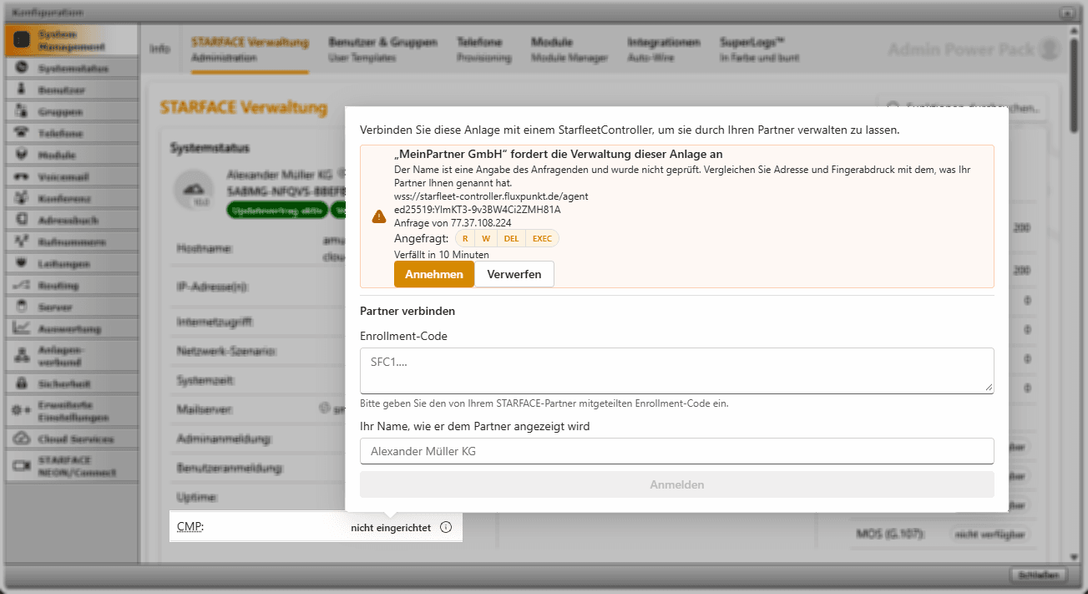
Haben Sie die Anfrage direkt zugestellt, entfällt das Einfügen. Der Administrator findet an derselben Stelle einen Hinweis, dass Ihr Mandant die Verwaltung der Anlage anfordert – mit Adresse und Fingerabdruck des Controllers, der IP-Adresse der Anfrage und den angefragten Rechten. Er vergleicht Adresse und Fingerabdruck mit dem, was Sie ihm genannt haben, und klickt Annehmen. Die Anfrage verfällt nach zehn Minuten.
4. Freigabe auf der Anlage erteilen
Nach der Anmeldung zeigt die Zeile CMP den Zustand Verbunden. Ihr Anspruch steht auf der Anlage als Nicht freigegeben und nur lesend (Gewährt: R). Daneben sieht der Administrator, welche Rechte Sie angefragt haben.
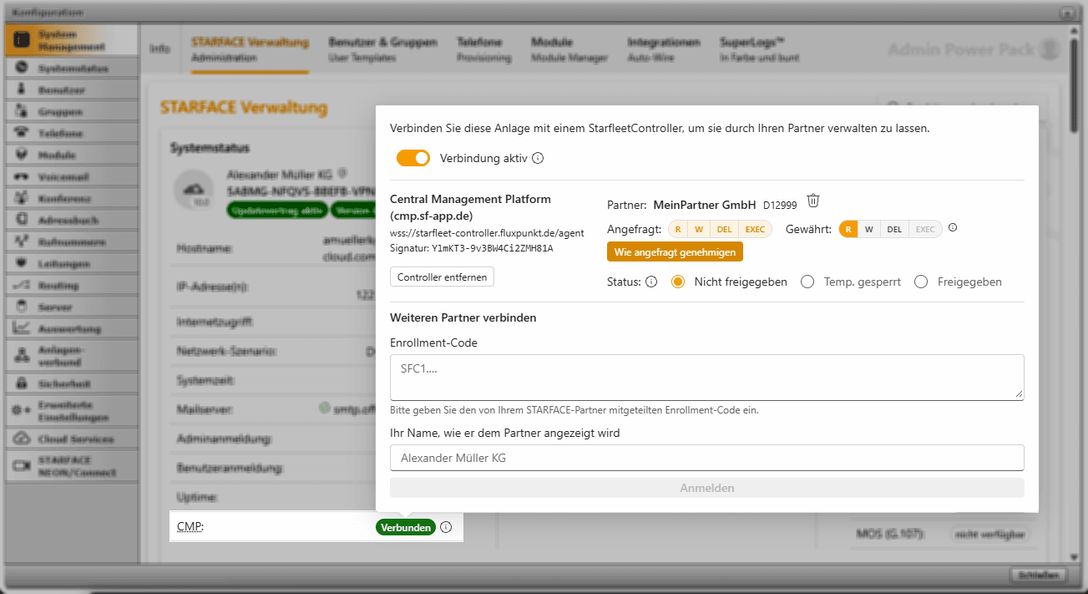
Ein Administrator vor Ort muss den Anspruch freigeben. Er entscheidet dabei:
- welche Werkzeuge Sie aufrufen dürfen,
- ob Sie ausschließlich lesen dürfen,
- ob löschende Operationen erlaubt sind.
Bis zur Freigabe läuft kein Kommando – auch kein lesendes.
Der angezeigte Name ist eine ungeprüfte Behauptung des Anfragenden. Der Administrator sollte zusätzlich Adresse und Fingerabdruck prüfen und im Zweifel beim Partner nachfragen.
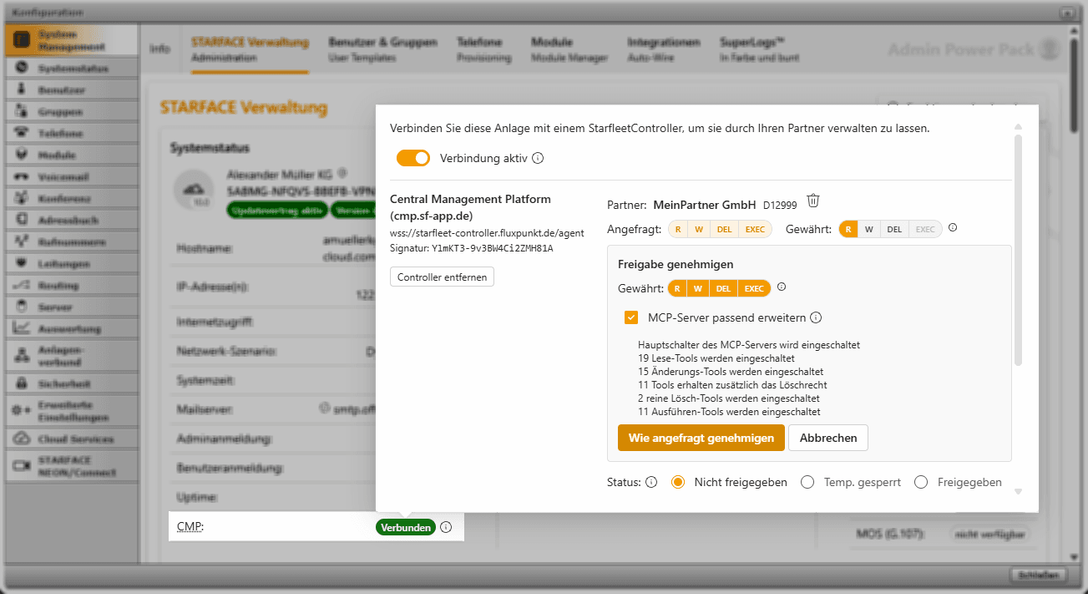
Mit Wie angefragt genehmigen übernimmt er die angefragten Rechte. Ist MCP-Server passend erweitern angehakt, schaltet die Anlage dabei die nötigen Werkzeuge des MCP-Servers mit ein und zeigt vorher, welche das sind. Abschließend setzt er den Status auf Freigegeben.
5. Inventar abwarten
Nach der Freigabe holt der Controller das Inventar ab: Module, Lizenzen, Status und Fähigkeiten. Die Anlage erscheint anschließend mit vollständigem Datensatz in der Anlagenliste.
Prüfliste
| Schritt | Erledigt, wenn … |
|---|---|
| Modul vorbereitet | Admin Power Pack ist aktiv, lizenziert und der MCP-Server eingeschaltet |
| Code erzeugt | Sie haben eine SFC1.…-Zeichenkette und kennen deren Ablaufzeit |
| Code eingelöst | Die Anlage meldet eine erfolgreiche Anmeldung, ohne Fingerabdruck-Warnung |
| Freigabe erteilt | Die Berechtigung steht auf freigegeben, mit Name und Zeitpunkt des Zustimmenden |
| Verbindung steht | Die Anlage erscheint in der Konsole als online |
| Inventar vollständig | Module, Lizenzen und Fähigkeiten sind in der Detailansicht gefüllt |
Wenn etwas nicht klappt
| Beobachtung | Wahrscheinliche Ursache |
|---|---|
| Code wird nicht angenommen | Abgelaufen (über 60 Minuten) oder bereits eingelöst – neuen erzeugen |
| Code sieht zerschnitten aus | Beim Kopieren abgeschnitten; die Prüfsumme schlägt an – vollständig erneut einfügen |
| Meldung zum Fingerabdruck | Der gelieferte Controller-Schlüssel passt nicht zum Code. Nicht wiederholen, sondern klären |
| Anlage bleibt offline | Ausgehender Zugriff auf Port 443 blockiert, oder falscher Endpunkt |
| Kommandos werden abgewiesen | Status steht noch auf Nicht freigegeben, MCP-Hauptschalter aus oder Modullizenz ungültig |
| Anlage plötzlich widerrufen | Der Not-Aus wurde auf der Anlage betätigt oder die Freigabe entzogen |
Nächster Schritt
Lesen Sie Rechte und Not-Aus, bevor Sie das erste verändernde Kommando ausführen – insbesondere den Abschnitt zum Probelauf. Antworten auf häufige Fragen finden Sie in der Support-FAQ.